Pierwsze kroki z Drivie
Aplikacje na telefon są w końcowej fazie testów — ta strona już teraz pokazuje, jak to działa, na prawdziwych ekranach z aplikacji.
-
1. Zainstaluj aplikację companion na swoim Homey
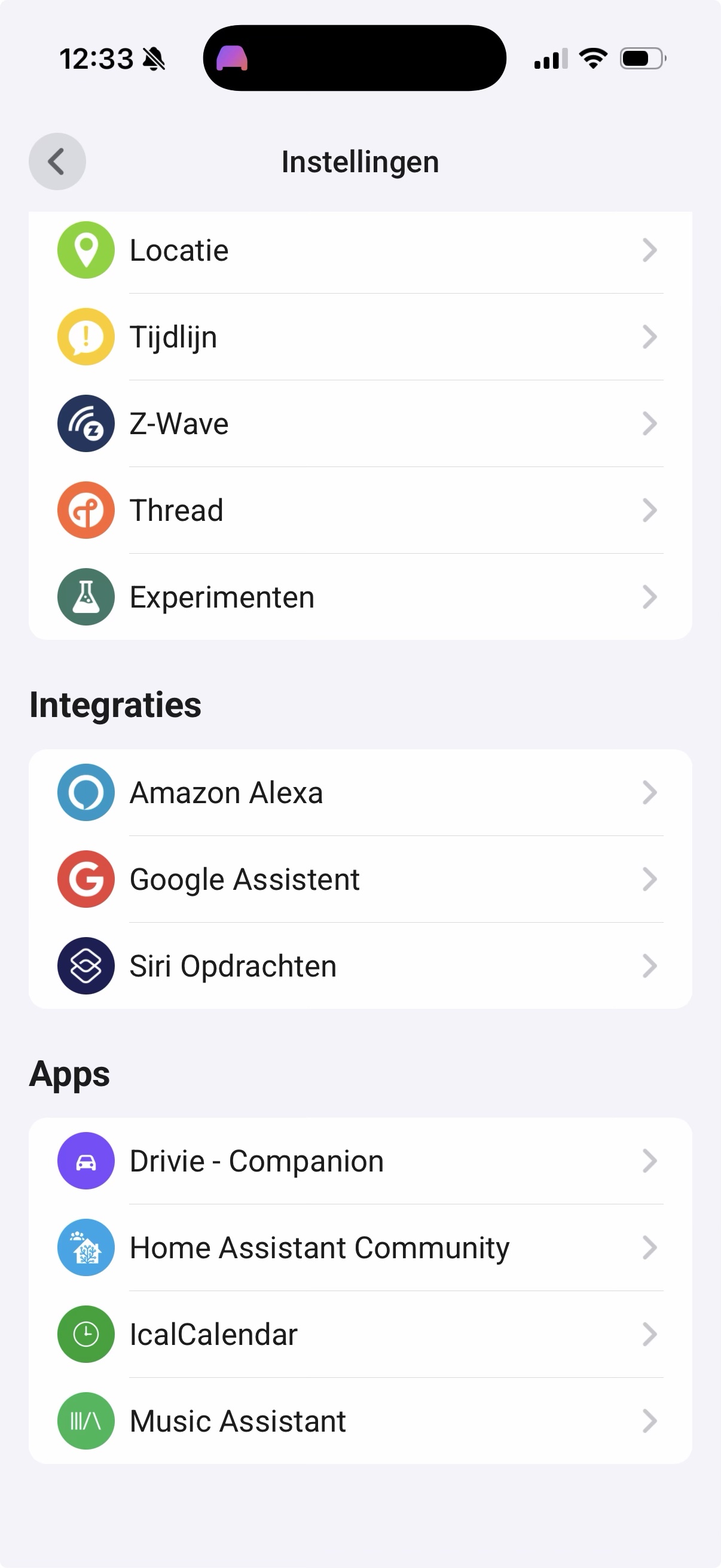
Zacznij od Homey: zainstaluj Drivie – Companion ze sklepu Homey App Store. Jest darmowa i robi jedną rzecz — przekazuje Twoje przejazdy i lokalizacje do Twoich flow.
Po instalacji znajdziesz ją tuż obok innych aplikacji Homey, w Ustawienia → Aplikacje.
-
2. Sparuj swój telefon
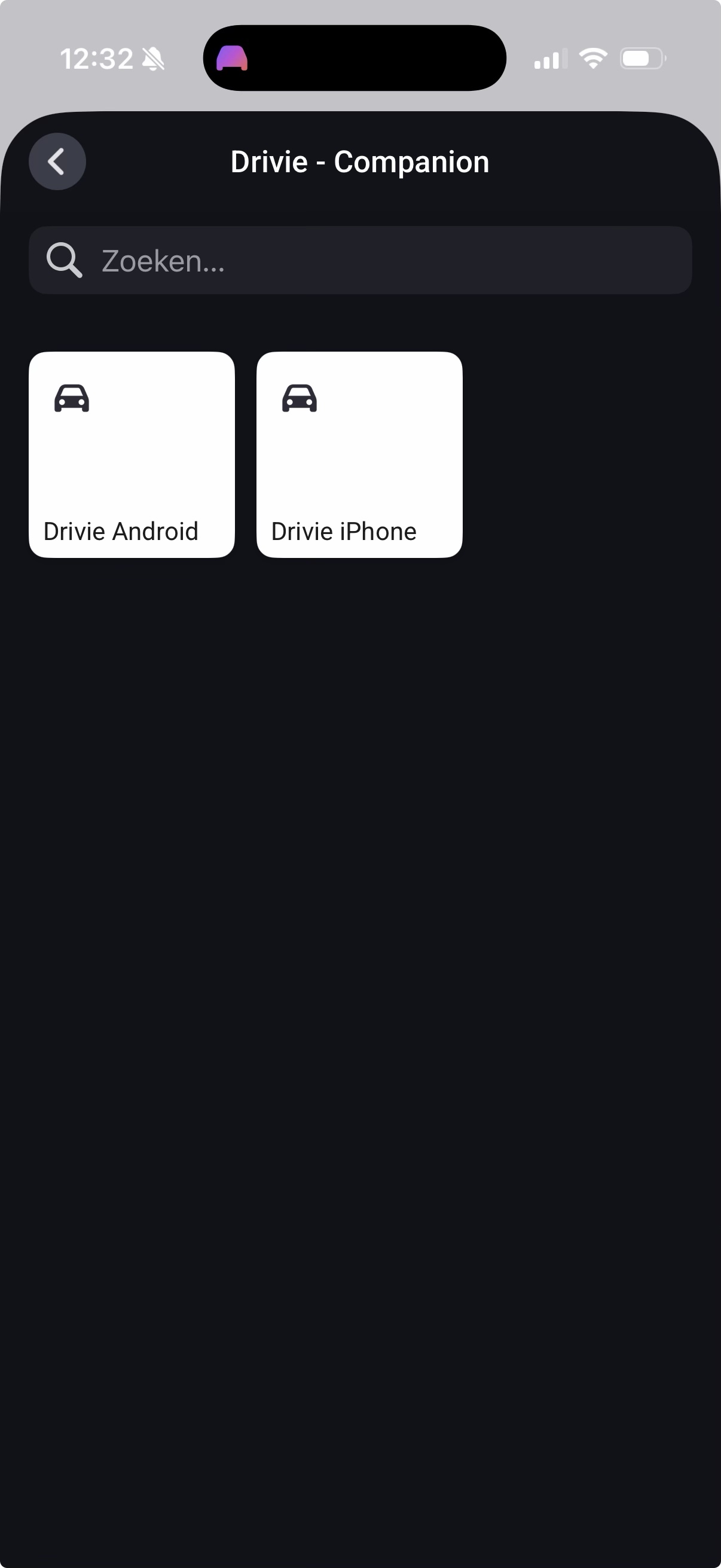
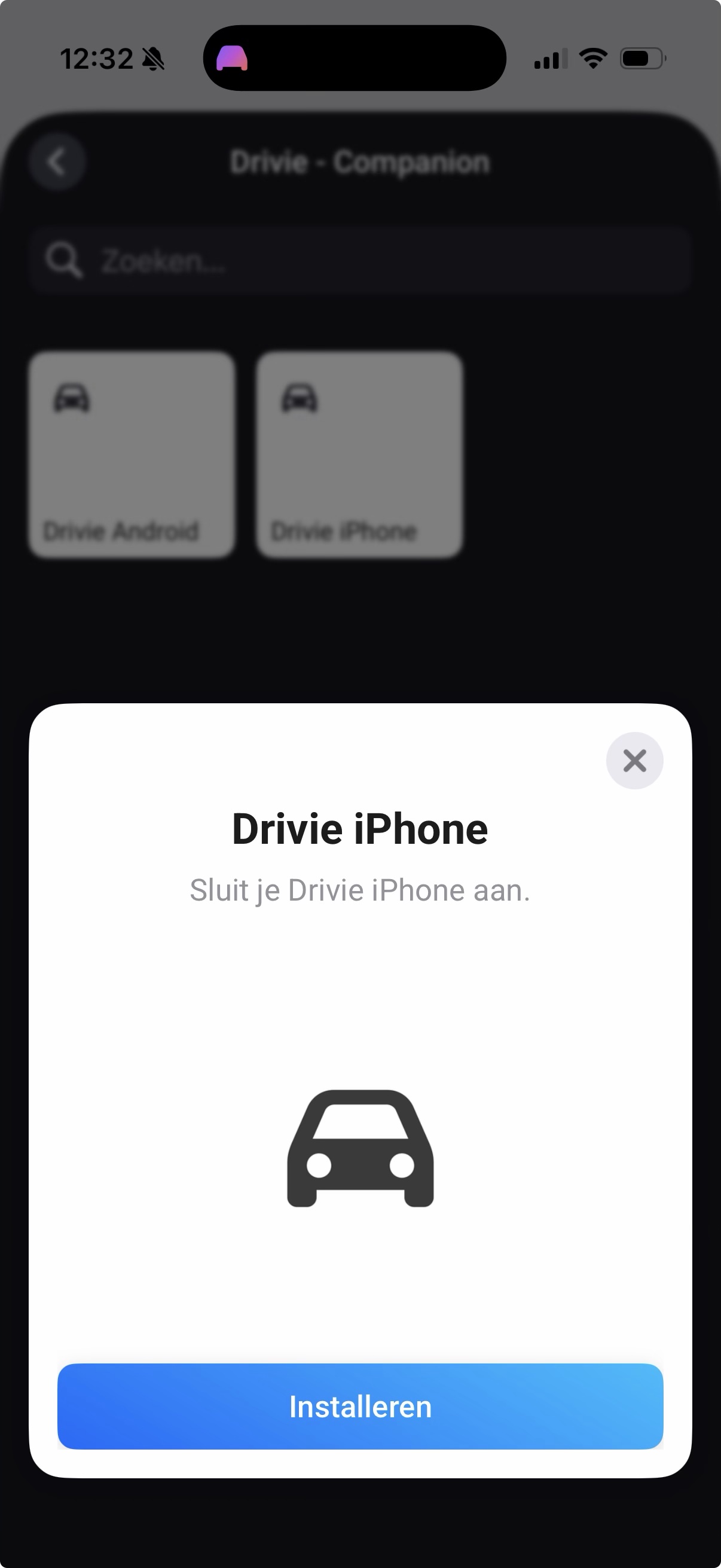
Otwórz ustawienia companion i sparuj swój iPhone lub urządzenie z Androidem. Każdy telefon w domu może parować się osobno — każdy dostaje własne przejazdy i lokalizacje, z tego samego Homey.
-
3. Pobierz Drivie i zaloguj się
Zainstaluj Drivie na telefonie i dotknij Zaloguj się przez Homey. Nie ma osobnego konta — Drivie korzysta z tego samego logowania, które zna już Twoja aplikacja Homey.
App Store — wkrótce Google Play — wkrótce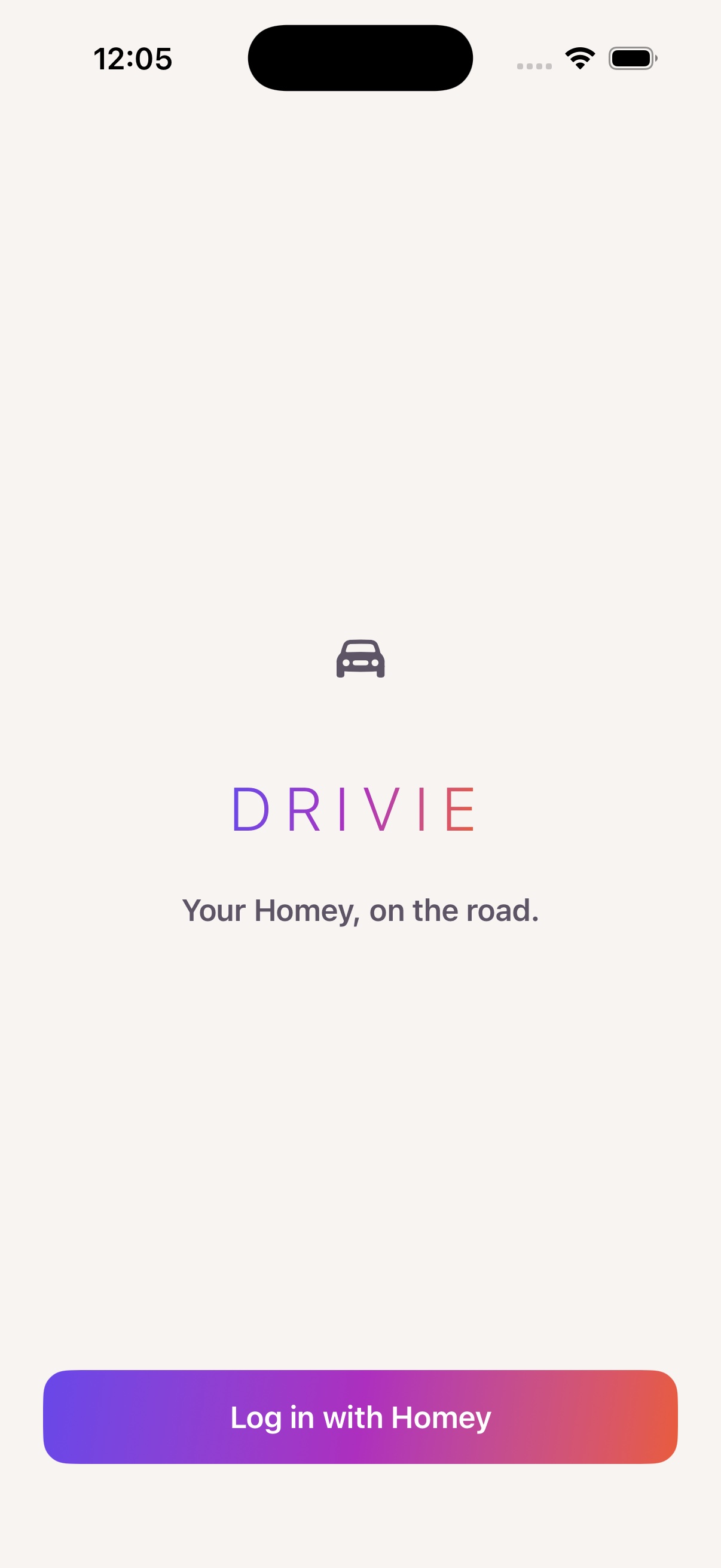
-
4. Twój pulpit, z ulubionymi
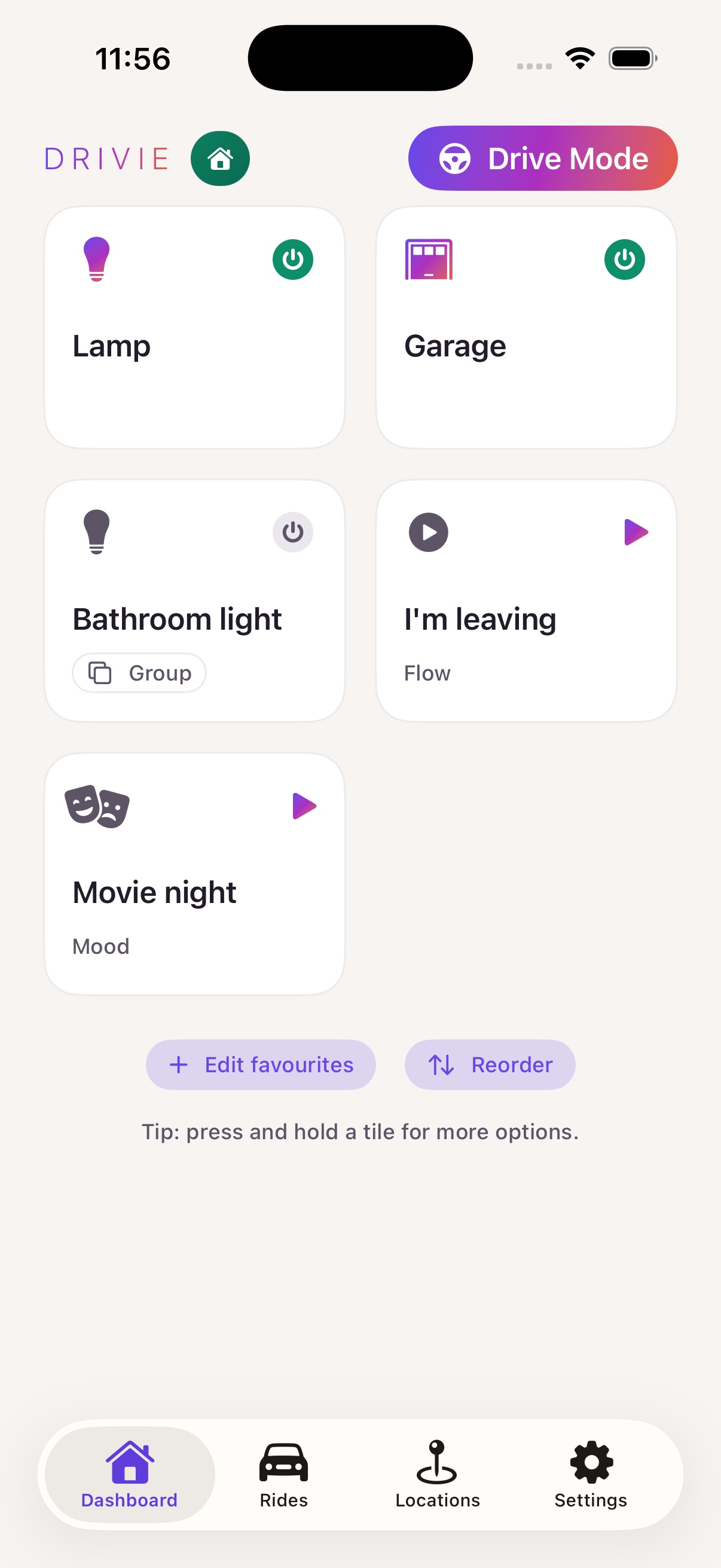
Po zalogowaniu zobaczysz te same ulubione urządzenia, flow i nastroje, które oznaczyłeś już w aplikacji Homey. Dotknij, aby sterować, przytrzymaj, aby zobaczyć więcej opcji.
Na górze każdego ekranu znajduje się Tryb jazdy: duże przyciski, żadnego drobnego druku, stworzony do obsługi zza kierownicy.
Tryb jazdy może też uruchamiać się sam: w aplikacji Skróty utwórz automatyzację, która uruchamia "Otwórz Tryb jazdy w Drivie" w chwili, gdy telefon połączy się z Bluetooth samochodu.
-
5. Przejazdy są wykrywane automatycznie
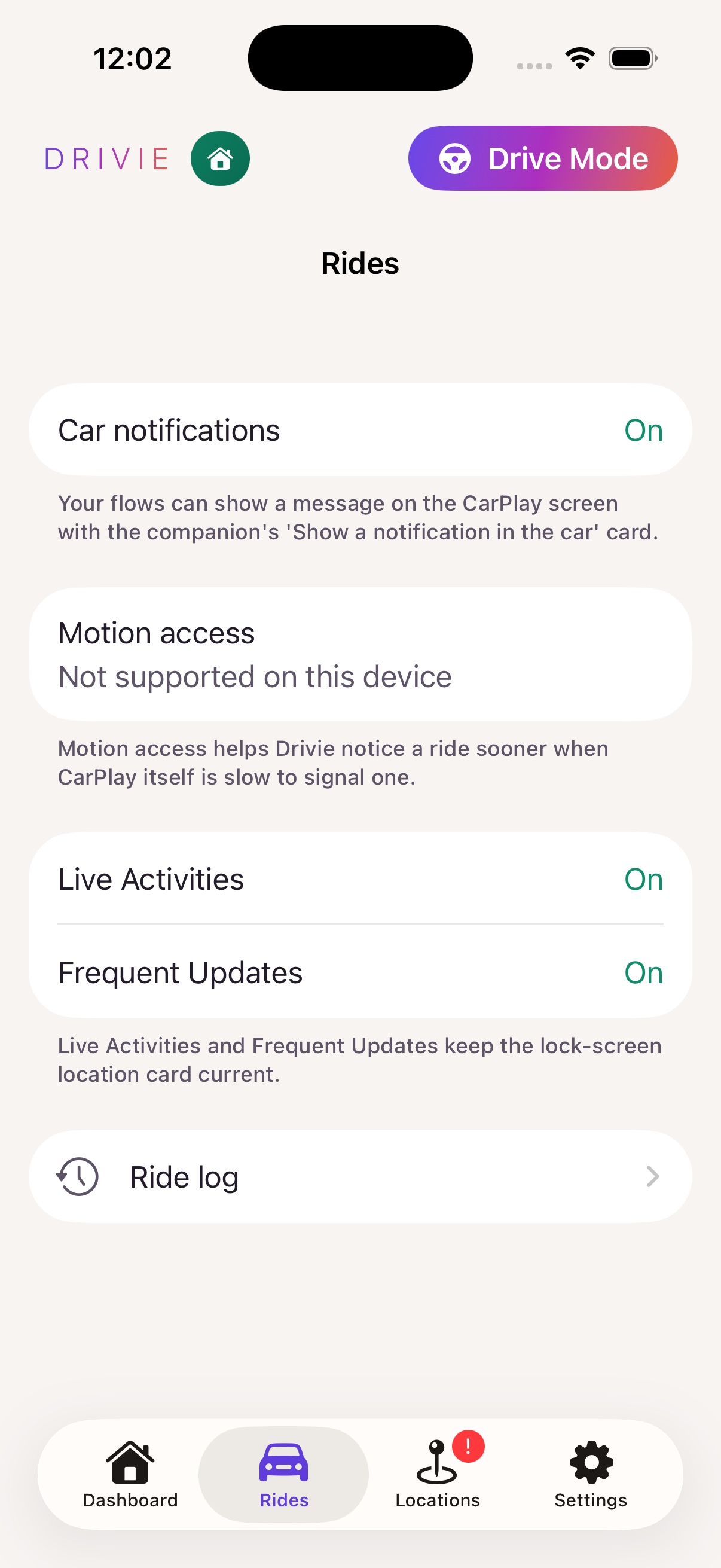
W chwili, gdy telefon połączy się z CarPlay lub Android Auto, Drivie rozpoczyna przejazd — nie trzeba niczego włączać, dzieje się to w tle, nawet jeśli nigdy nie otworzysz aplikacji.
Zakładka Przejazdy pokazuje, jak długo byłeś w trasie i które flow zareagowały.
-
6. Lokalizacje: niech Twój dom reaguje na to, gdzie jesteś
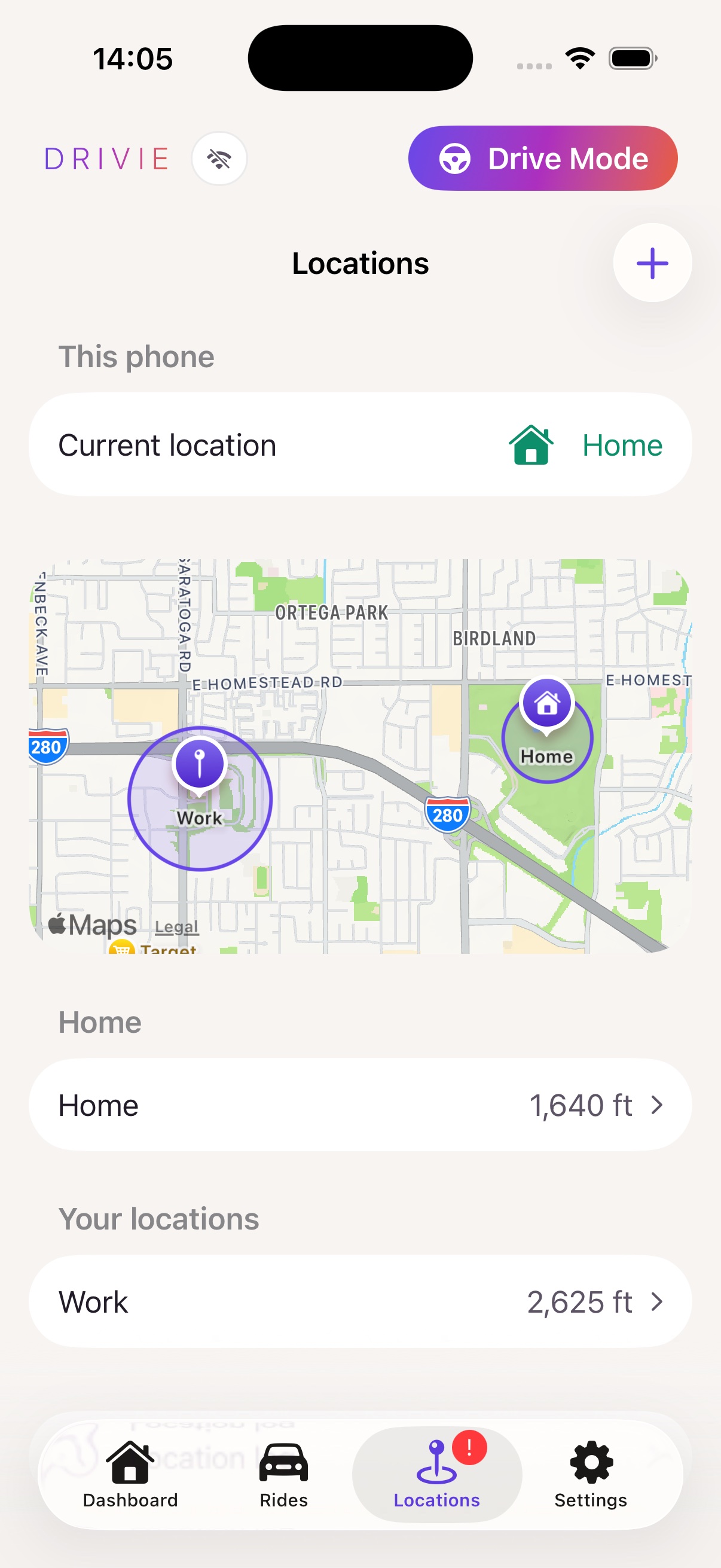
Dodaj lokalizację — dom, pracę, siłownię — i wybierz, które przyciski pojawią się w chwili, gdy tam dotrzesz.
W Domu zwykle wybierzesz urządzenia i flow, których używasz tam codziennie. W innych lokalizacjach przydatne są zazwyczaj te rzeczy, które normalnie sterujesz zdalnie — otwarcie drzwi komuś czekającemu na zewnątrz albo włączenie ogrzewania, zanim wrócisz do domu.
-
7. Zawsze pod ręką: ekran blokady
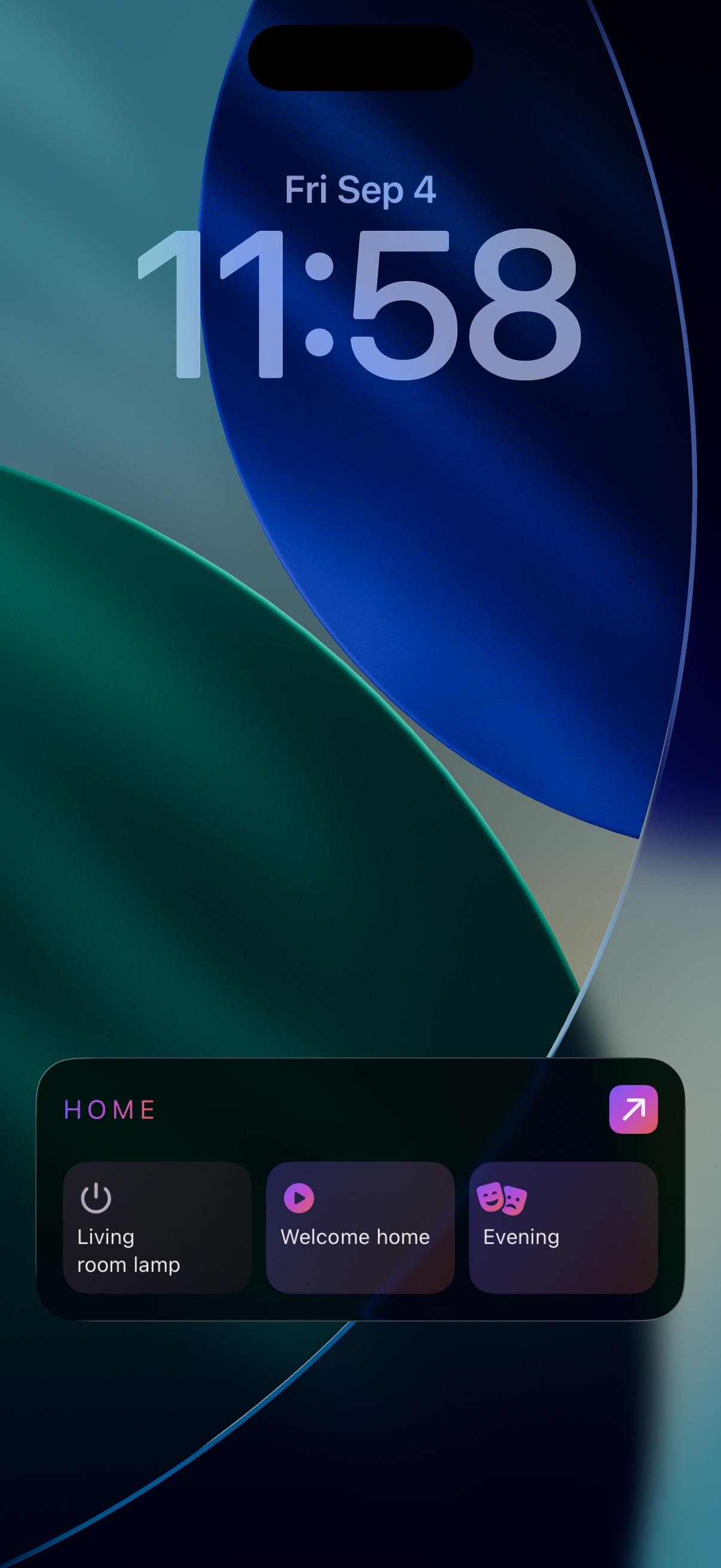
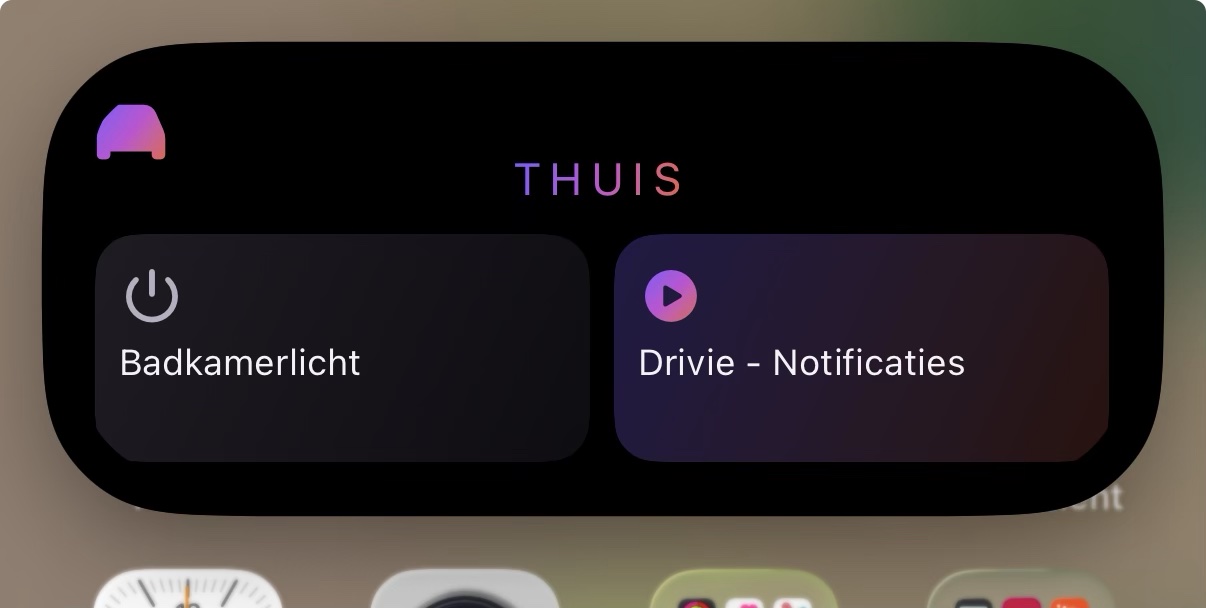
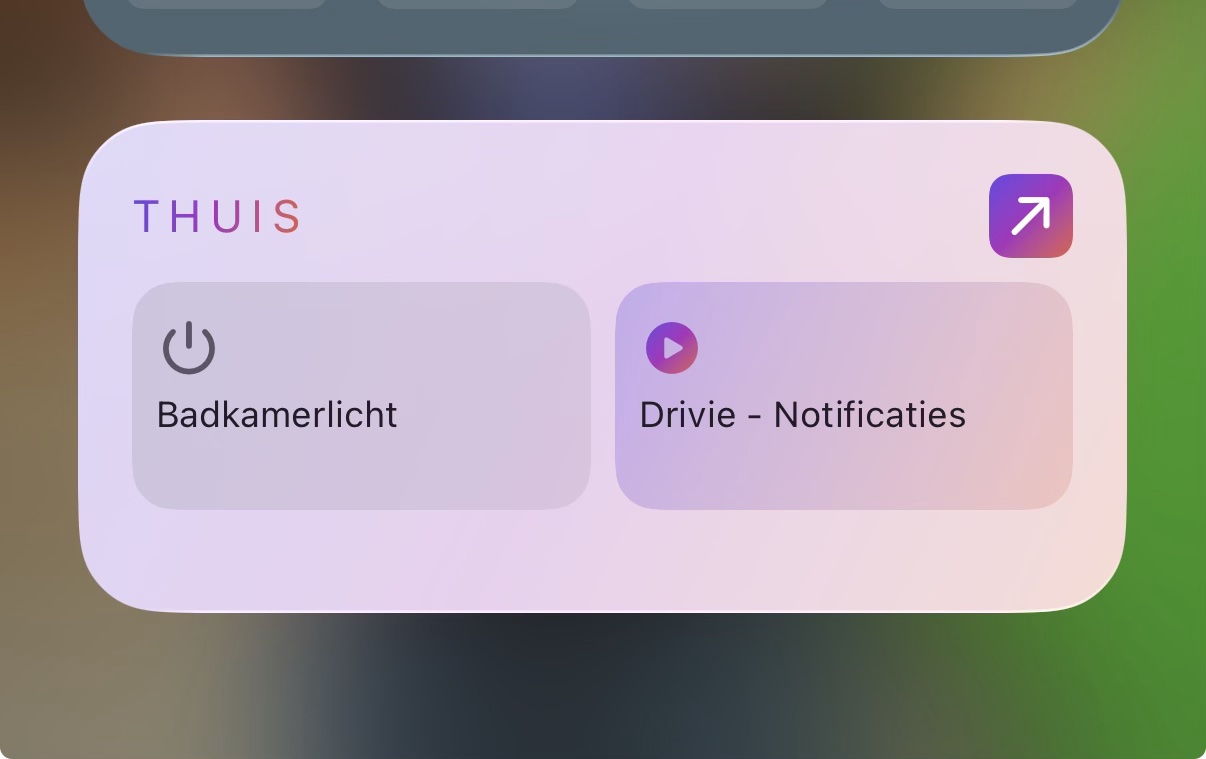
Przyciski dla lokalizacji, do której właśnie dotarłeś, pojawiają się także na ekranie blokady i jako widżet na ekranie głównym — bez konieczności otwierania Drivie.
-
8. Uprawnienia i wsparcie w jednym miejscu
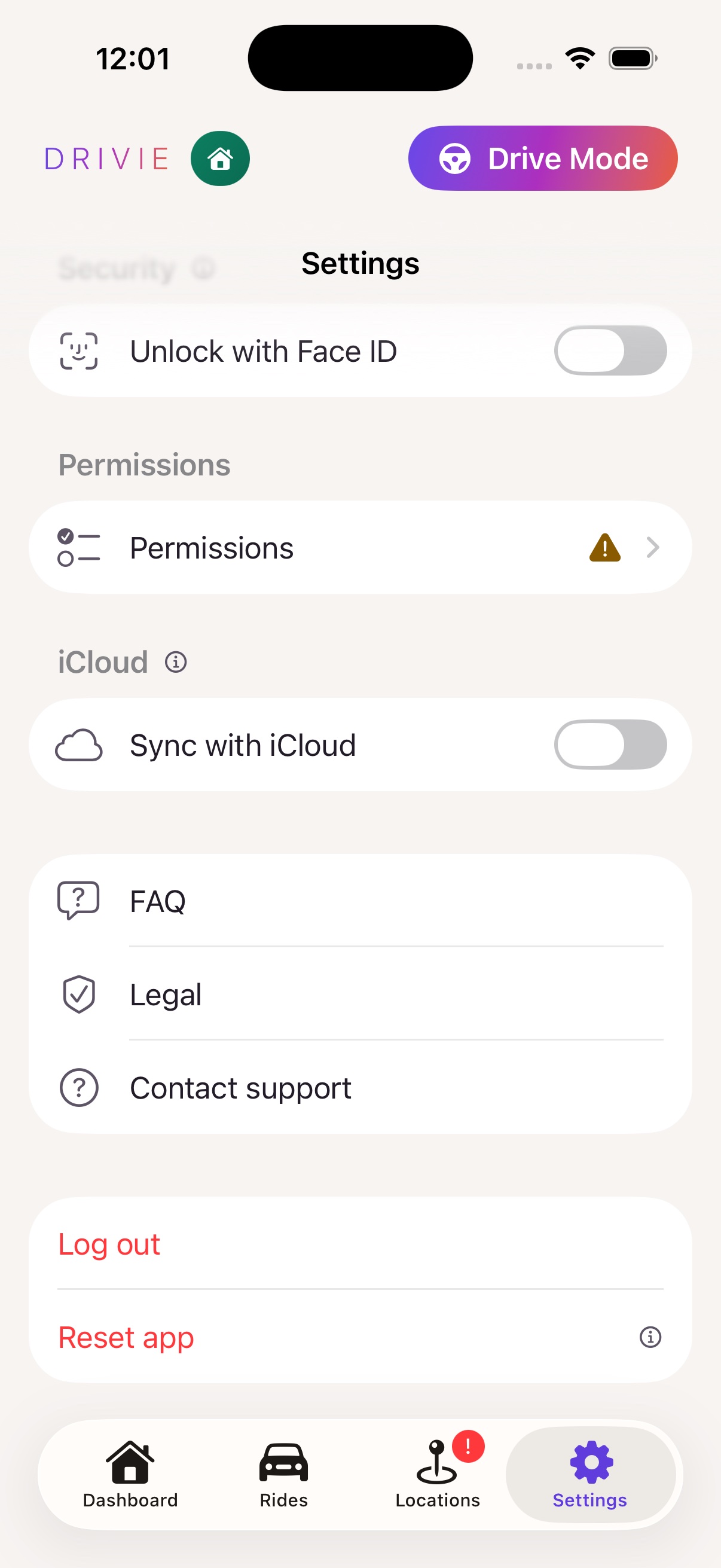
W Ustawienia → Uprawnienia widzisz od razu, czy wszystko jest w porządku — lokalizacja, powiadomienia, ruch — z bezpośrednim linkiem do tego, co wymaga uwagi. Masz pytania? FAQ i przycisk kontaktu znajdują się tuż obok.
-
9. Jedna subskrypcja dla całego gospodarstwa domowego
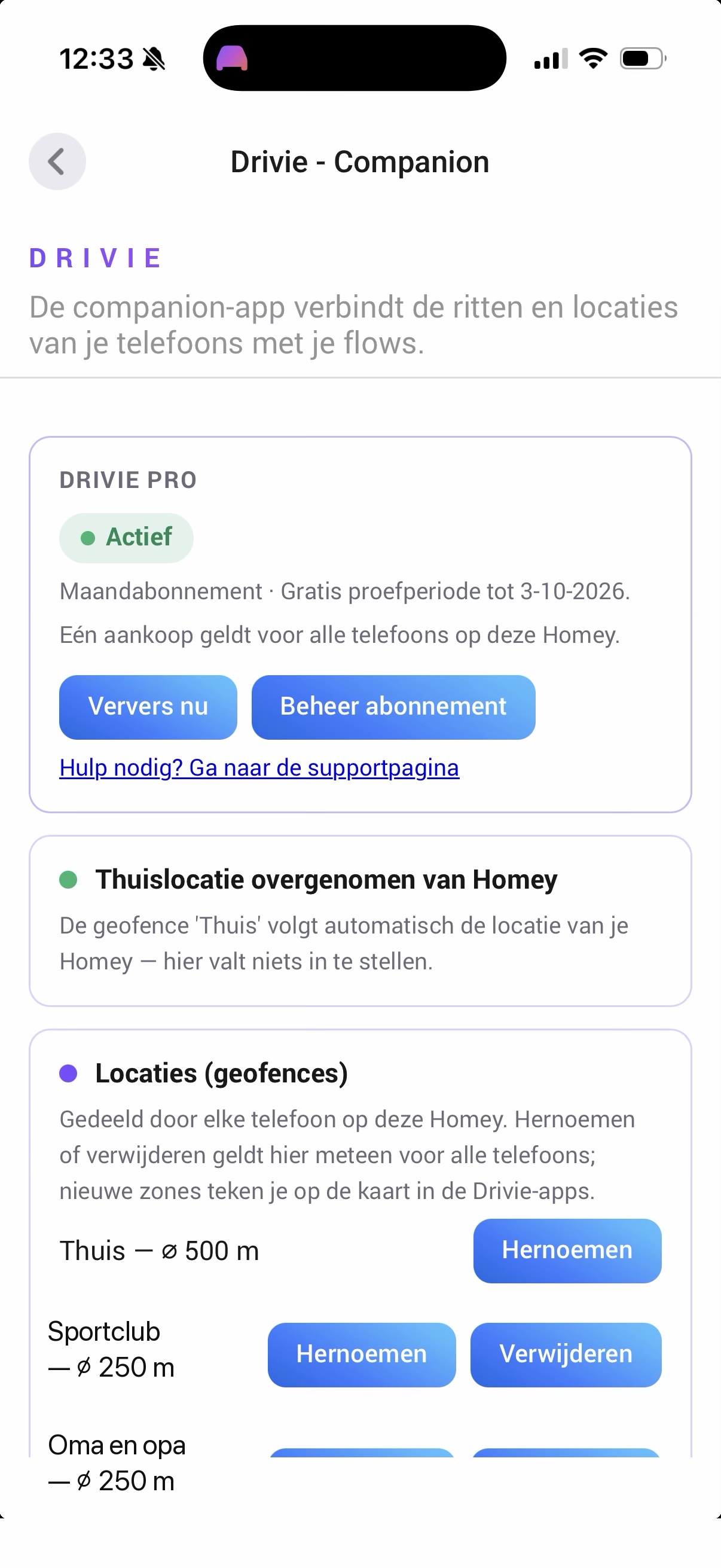
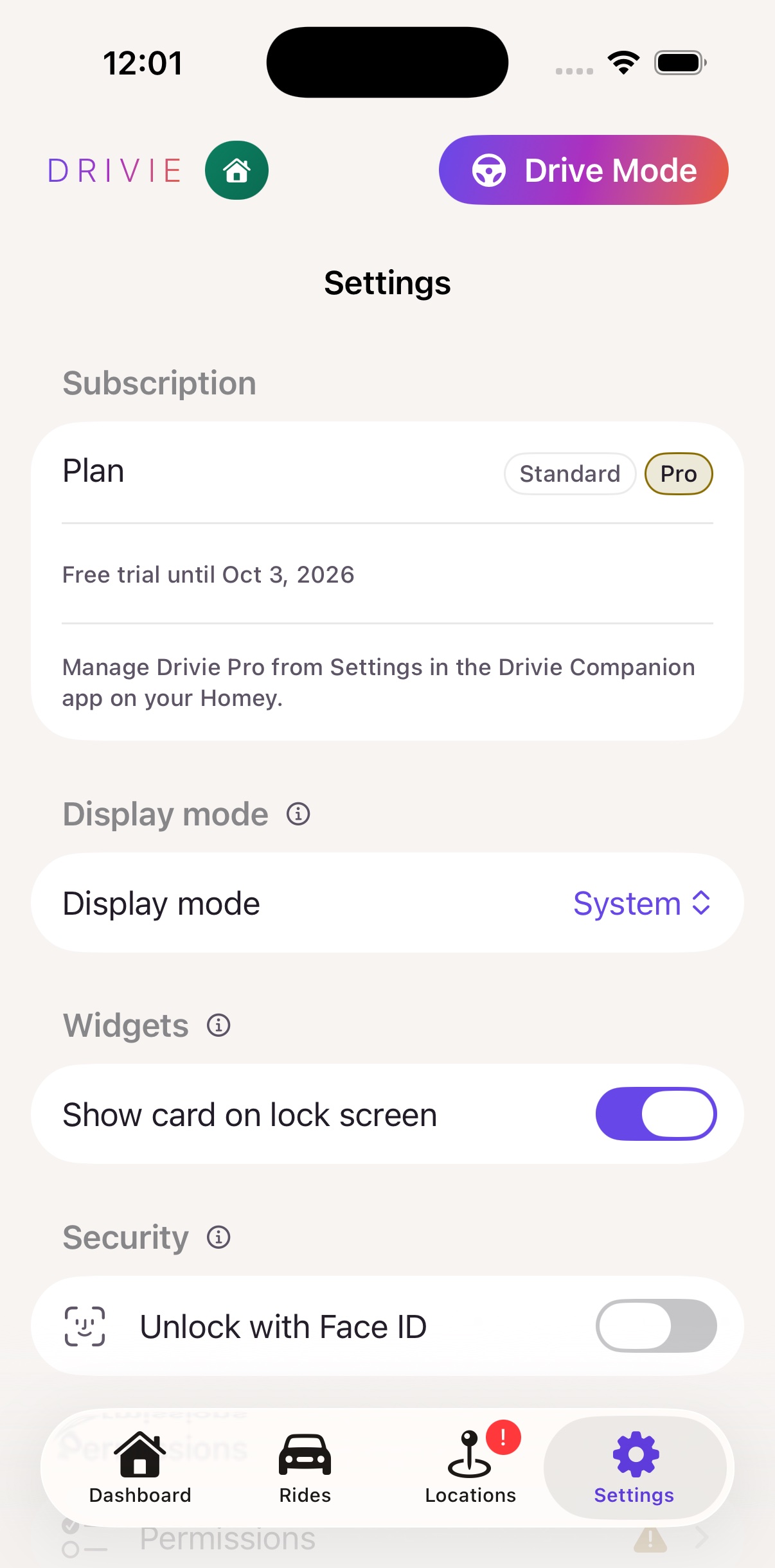
Odblokuj Drivie Pro raz, z poziomu ustawień companion na Homey — potem działa od razu na każdym sparowanym telefonie, bez podwójnych opłat.
Każdy telefon pokazuje ten sam status we własnych ustawieniach: jaki plan i do kiedy.
Nadal masz pytania?
FAQ obejmuje większość drobnych problemów — od wolnych aktualizacji po przejazd, który kończy się zbyt późno. Jeśli nie znajdziesz tam odpowiedzi, śmiało napisz do nas.