Kom i gang med Drivie
Telefon-appsene er i deres sidste testfase — denne side viser allerede nu, hvordan det virker, med rigtige skærmbilleder fra appen.
-
1. Installer companion-appen på din Homey
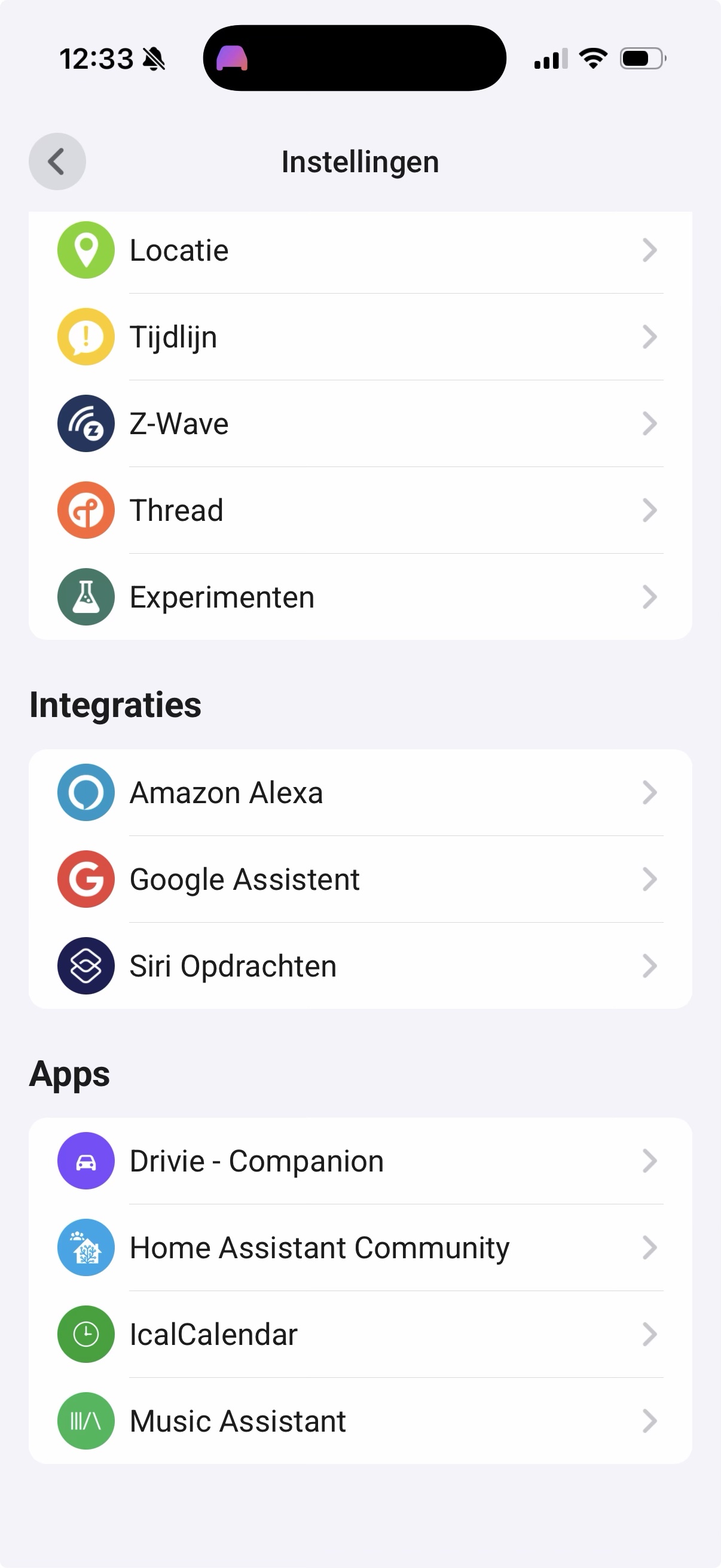
Start på din Homey: installer Drivie – Companion fra Homey App Store. Den er gratis og gør én ting — sender dine ture og lokationer videre til dine flows.
Når den er installeret, finder du den lige ved siden af dine andre Homey-apps, under Indstillinger → Apps.
-
2. Par din telefon
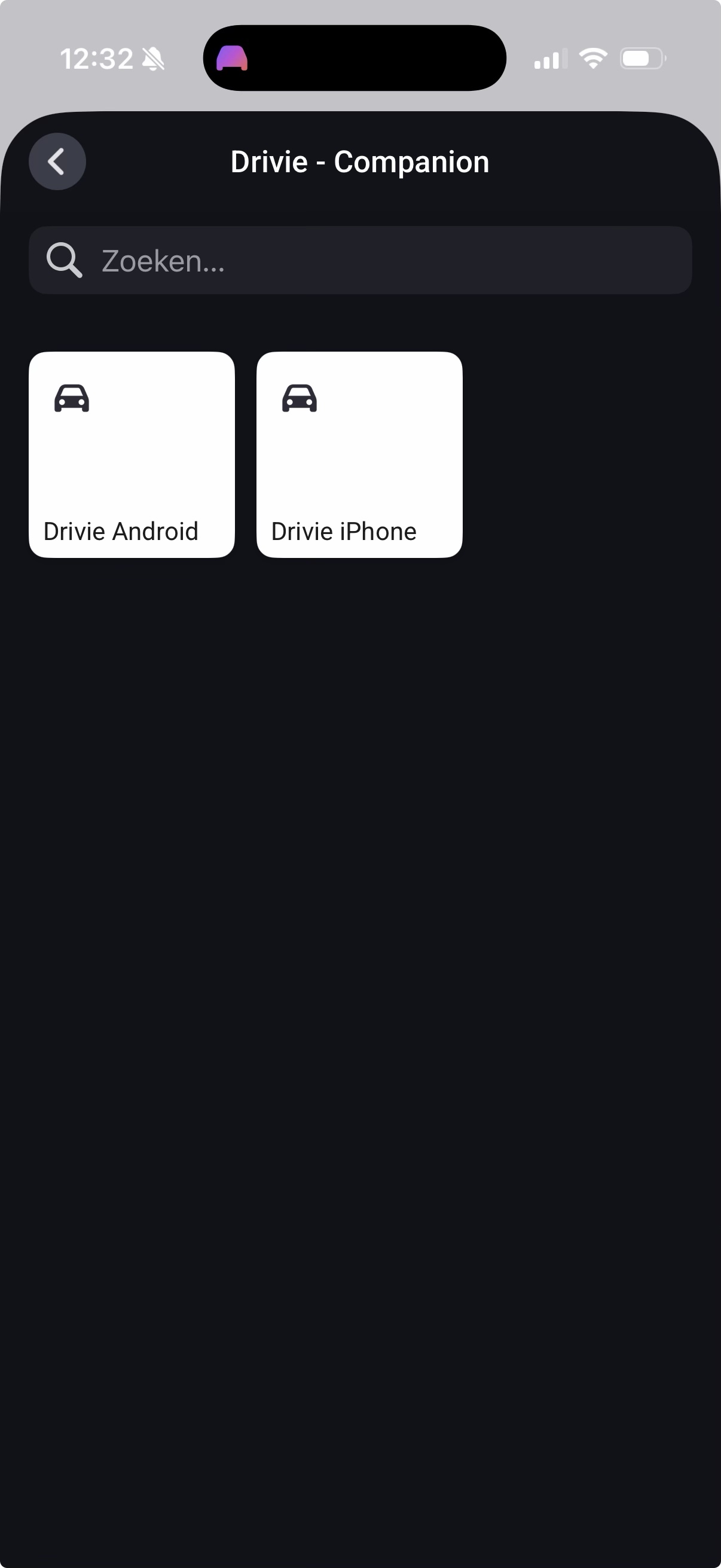
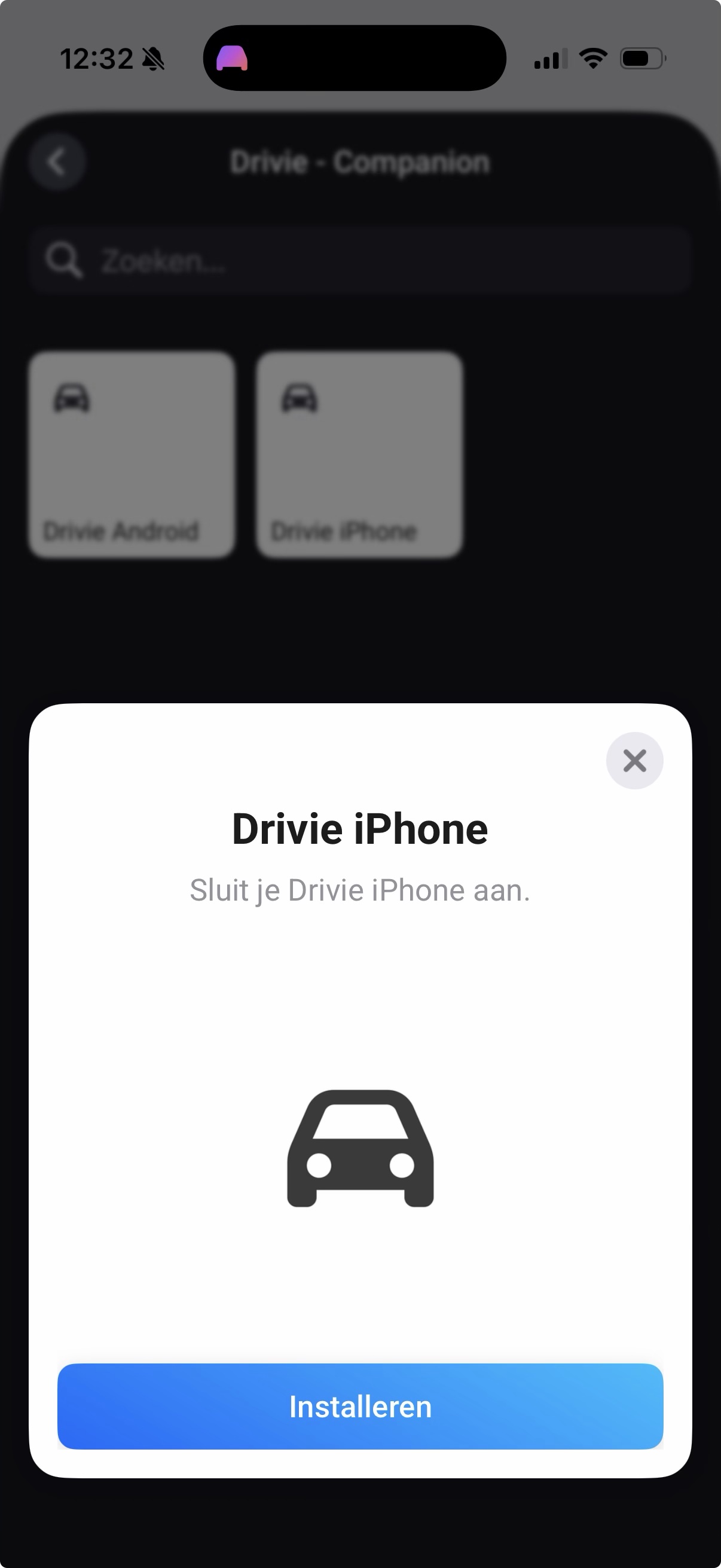
Åbn companion-indstillingerne og par din iPhone eller Android-enhed. Hver telefon i huset kan pares separat — alle får deres egne ture og lokationer, ud fra den samme Homey.
-
3. Download Drivie og log ind
Installer Drivie på din telefon og tryk på Log ind med Homey. Der er ingen separat konto — Drivie bruger det samme login, din Homey-app allerede kender.
App Store — kommer snart Google Play — kommer snart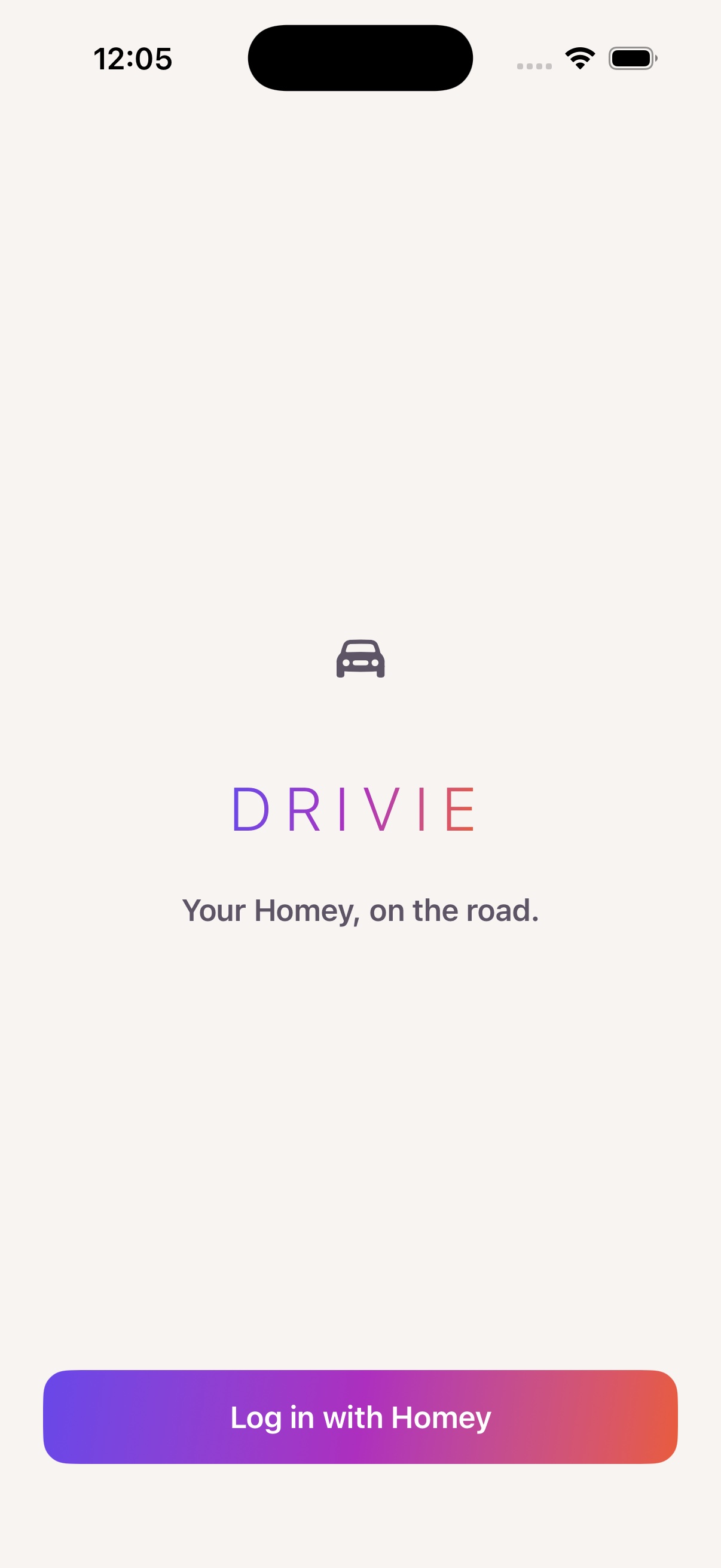
-
4. Dit dashboard, med favoritter
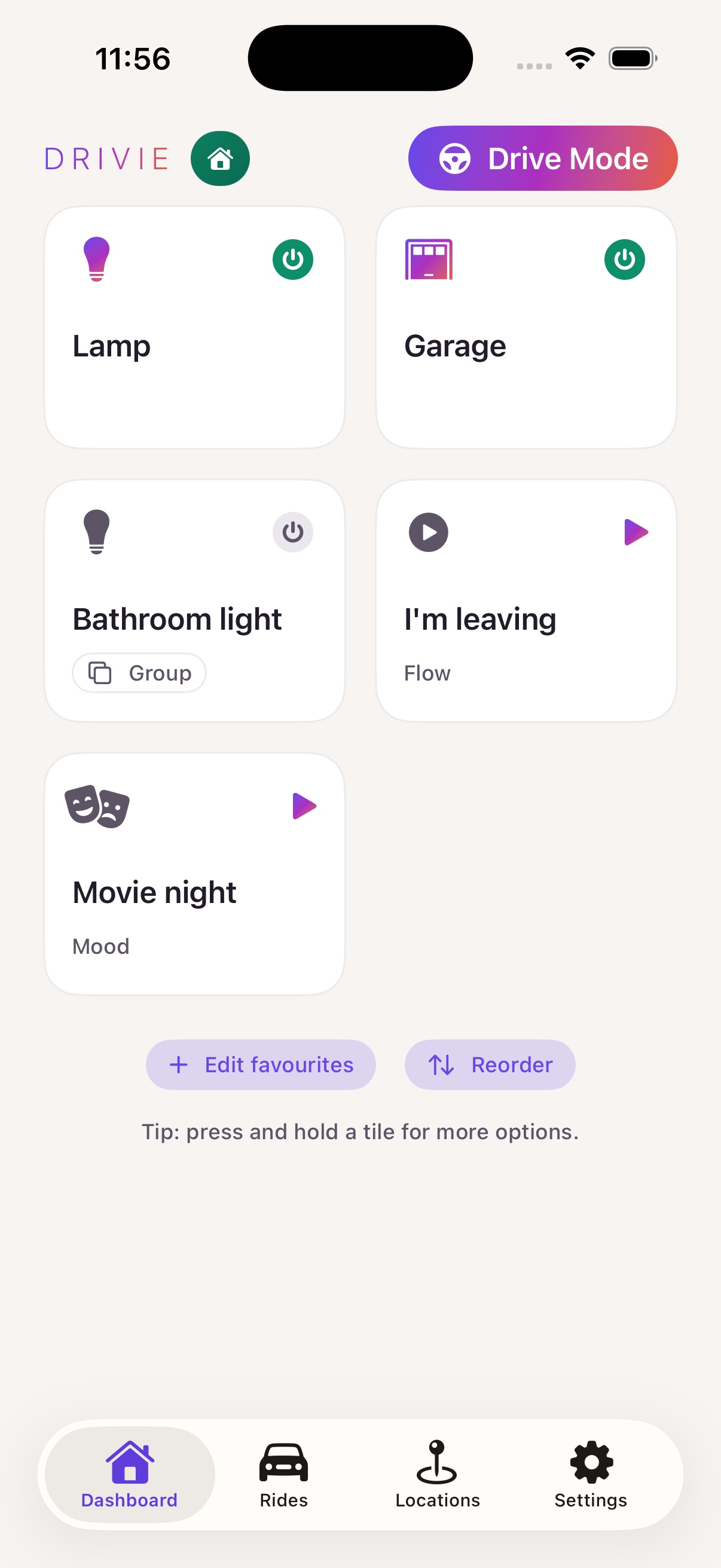
Når du er logget ind, ser du de samme favorit-enheder, flows og moods, du allerede har markeret i Homey-appen. Tryk for at styre, hold nede for flere valgmuligheder.
Øverst på hver skærm sidder Rijmodus (kørselstilstand): store knapper, ingen småt skrevet, bygget til at bruge bag rattet.
Kørselstilstand kan også starte af sig selv: opret i Genveje-appen en automatisering, der kører "Start Kørselstilstand i Drivie", i det øjeblik telefonen forbinder til bilens Bluetooth.
-
5. Ture bliver registreret automatisk
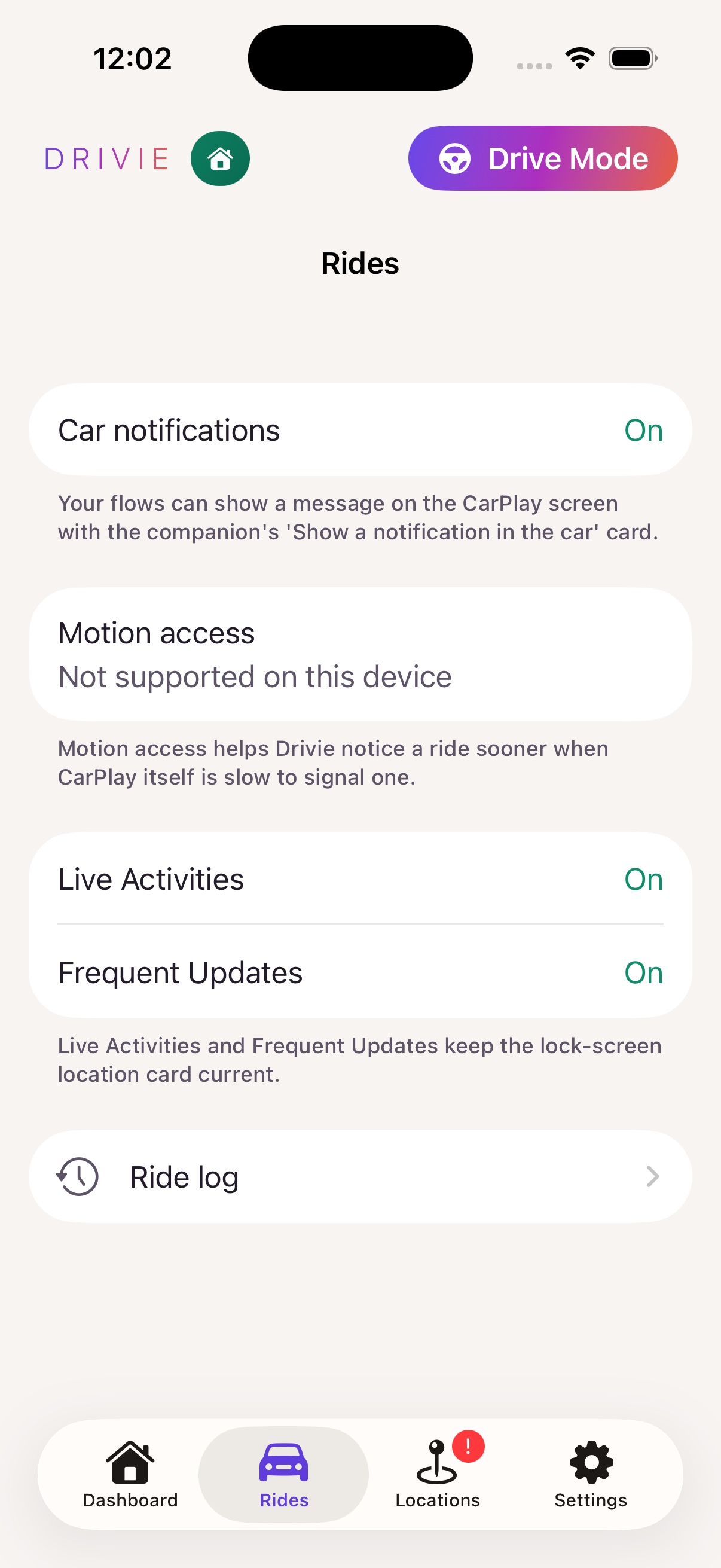
I det øjeblik din telefon forbinder til CarPlay eller Android Auto, starter Drivie en tur — intet at slå til, det sker i baggrunden, selv hvis du aldrig åbner appen.
Fanen Ture viser, hvor længe du var på farten, og hvilke flows der reagerede på det.
-
6. Lokationer: lad dit hjem reagere på, hvor du er
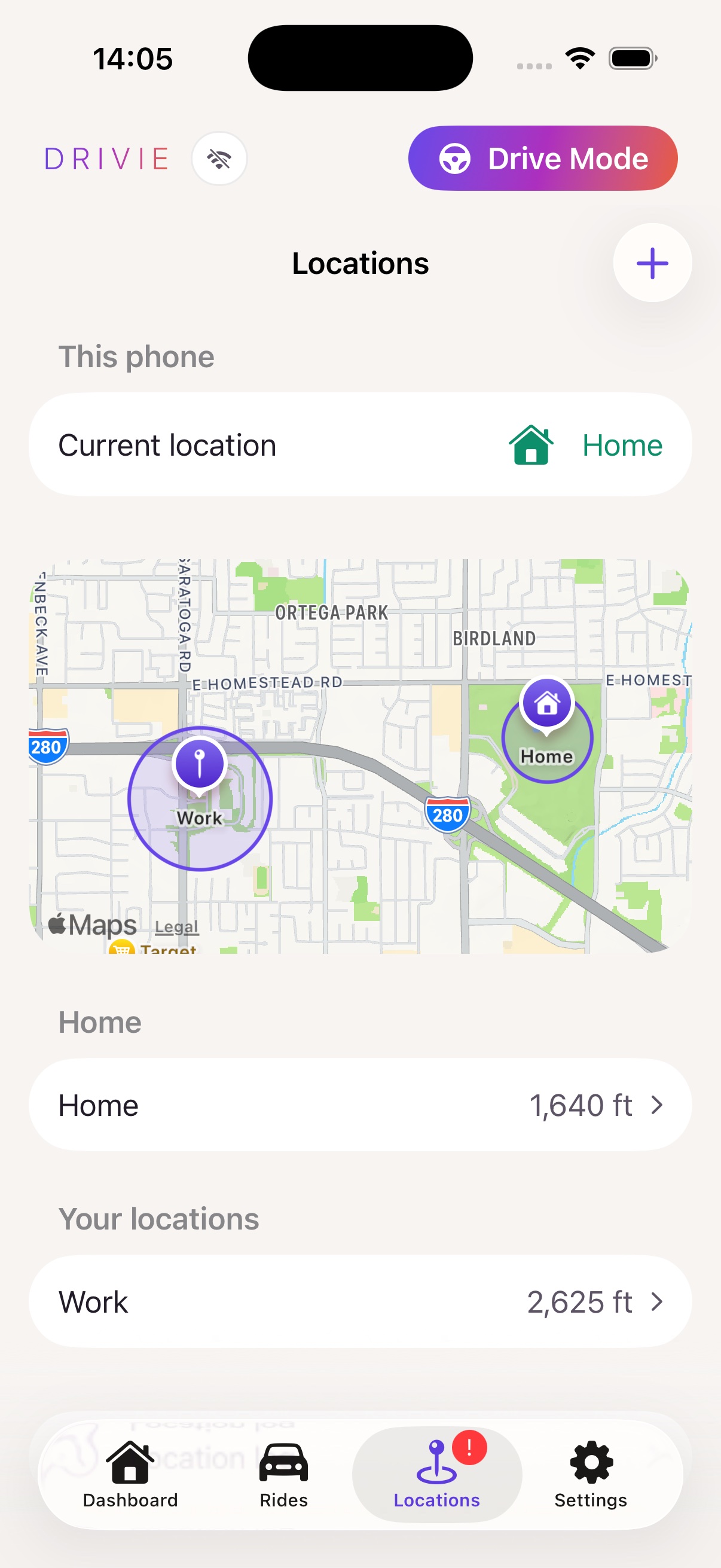
Tilføj en lokation — hjem, arbejde, fitnesscentret — og vælg, hvilke knapper der dukker op, i det øjeblik du ankommer dertil.
Ved Hjem vælger du som regel de enheder og flows, du bruger der hver dag. På dine andre lokationer er det typisk dem, du normalt styrer på afstand, der er nyttige — lås døren op for nogen, der venter udenfor, eller tænd for varmen, før du kommer hjem.
-
7. Altid inden for rækkevidde: låseskærmen
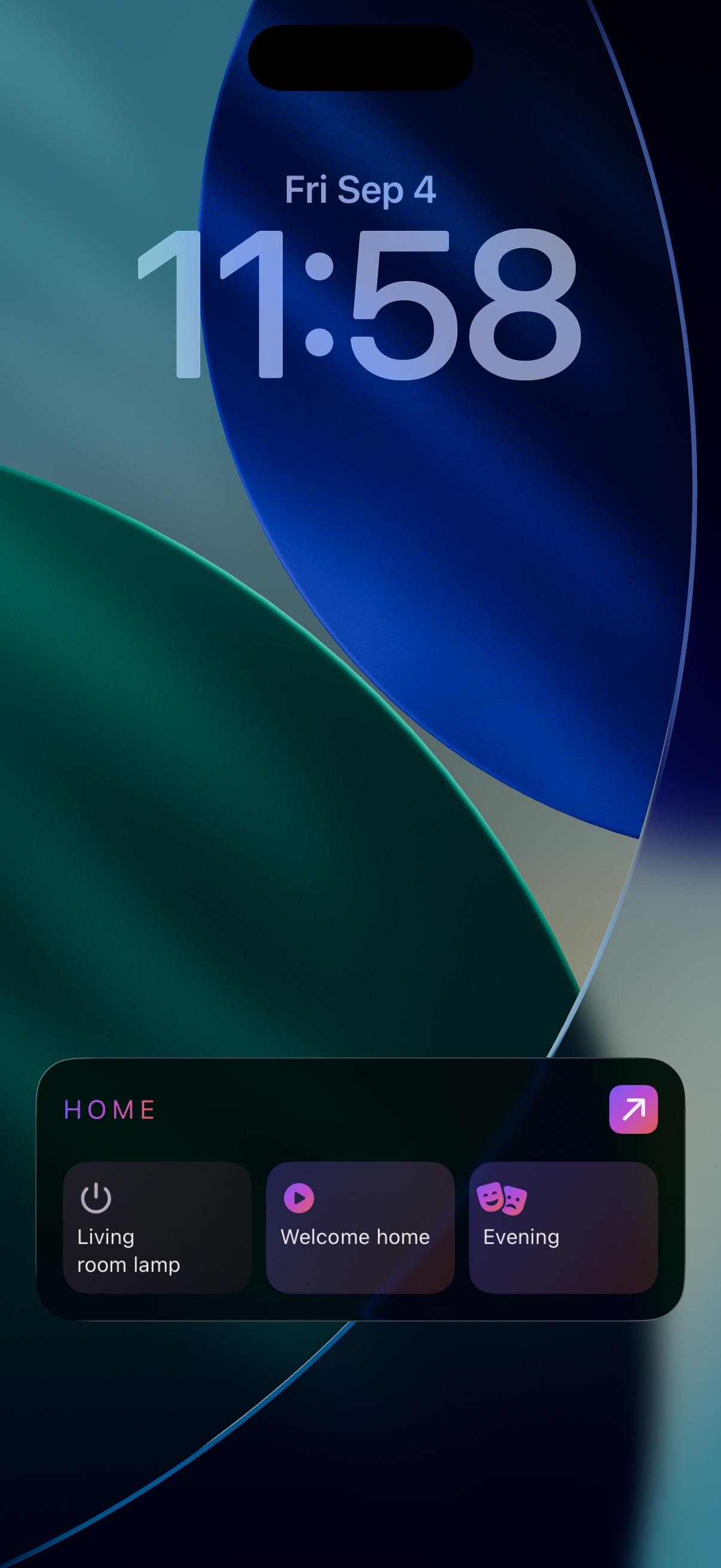
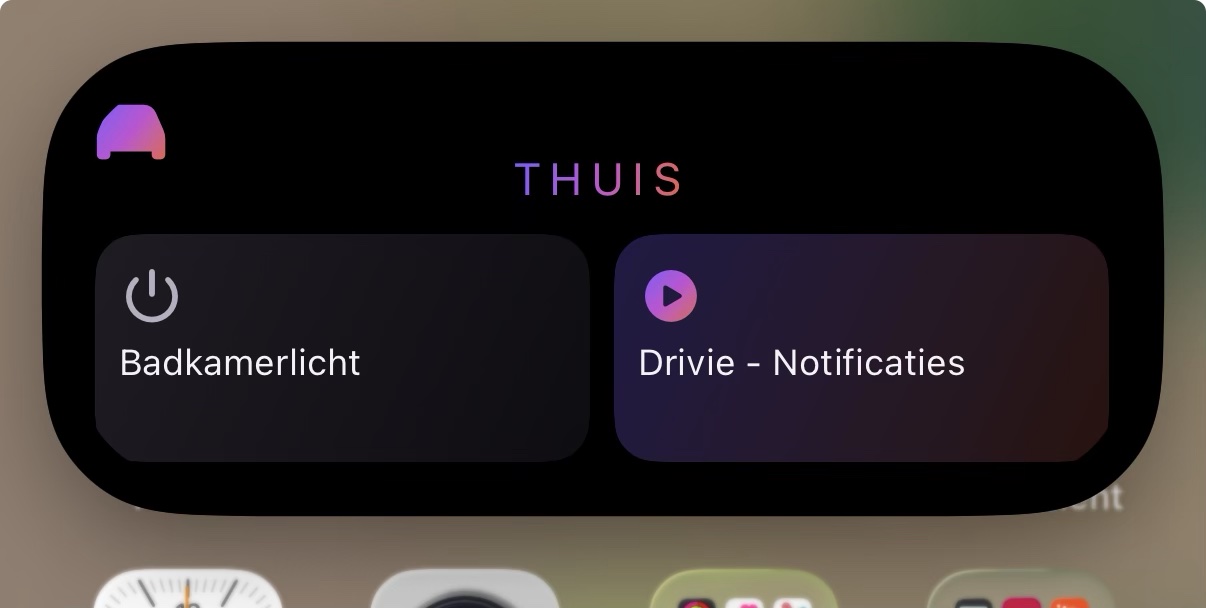
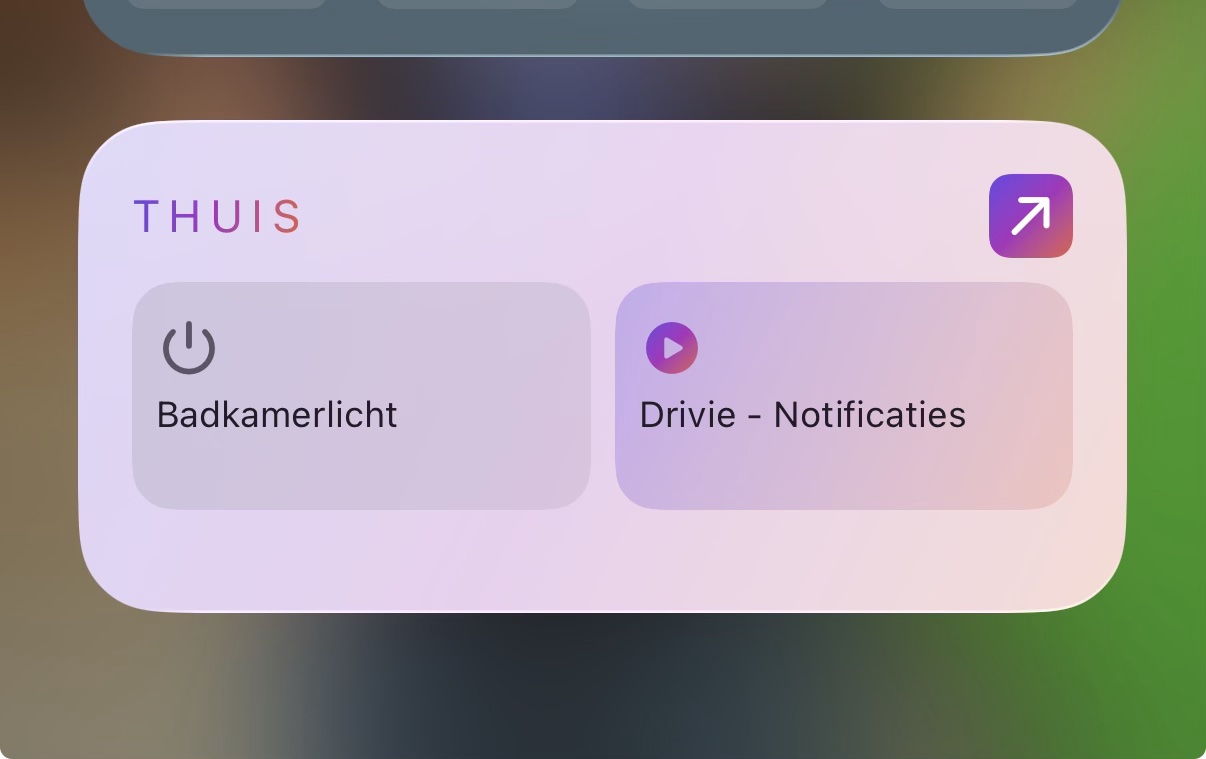
Knapperne for den lokation, du lige er ankommet til, vises også på din låseskærm og som en widget på din hjemmeskærm — uden at du behøver åbne Drivie.
-
8. Tilladelser og support ét sted
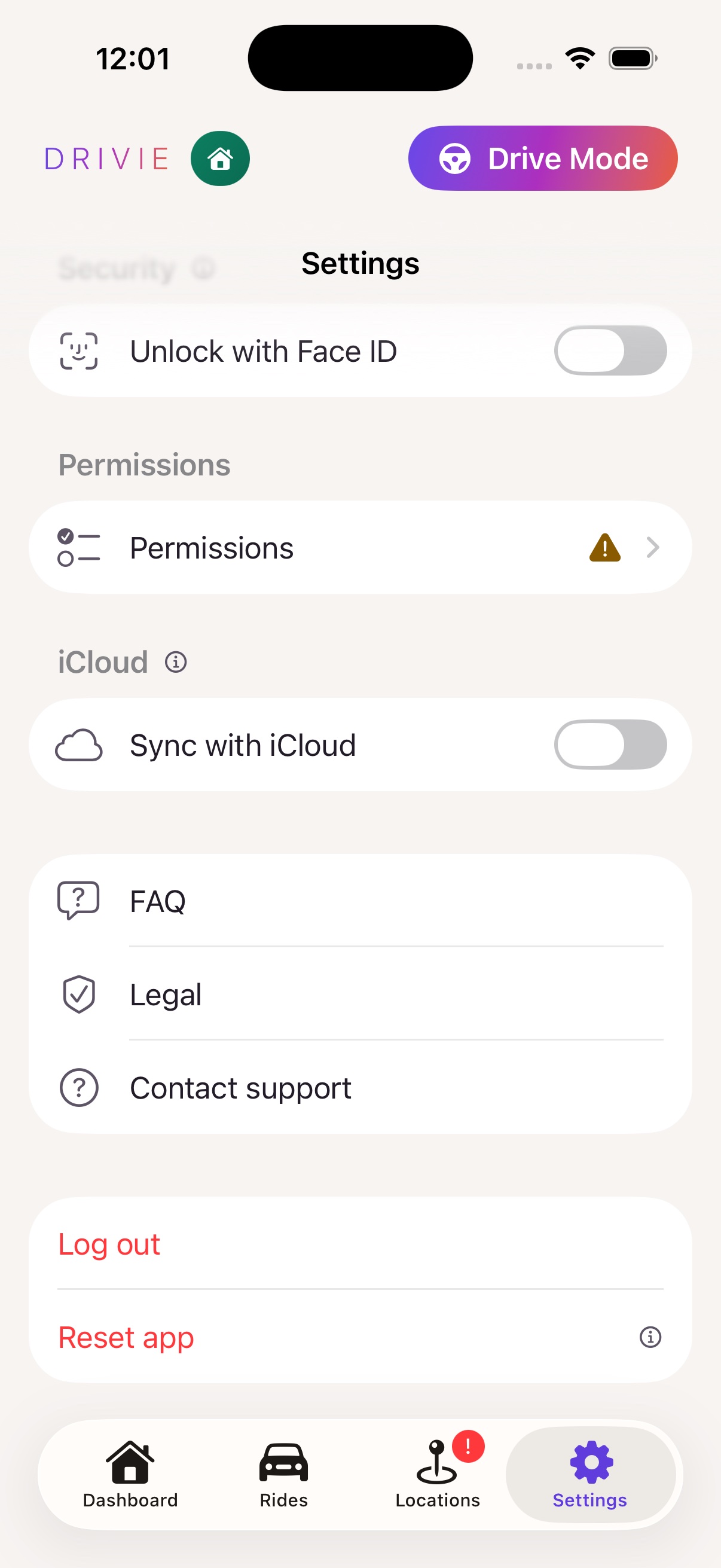
Under Indstillinger → Tilladelser kan du med ét blik se, om alt er i orden — lokation, notifikationer, bevægelse — med et direkte link til det, der har brug for opmærksomhed. Spørgsmål? FAQ'en og kontaktknappen ligger lige ved siden af.
-
9. Ét abonnement for hele husstanden
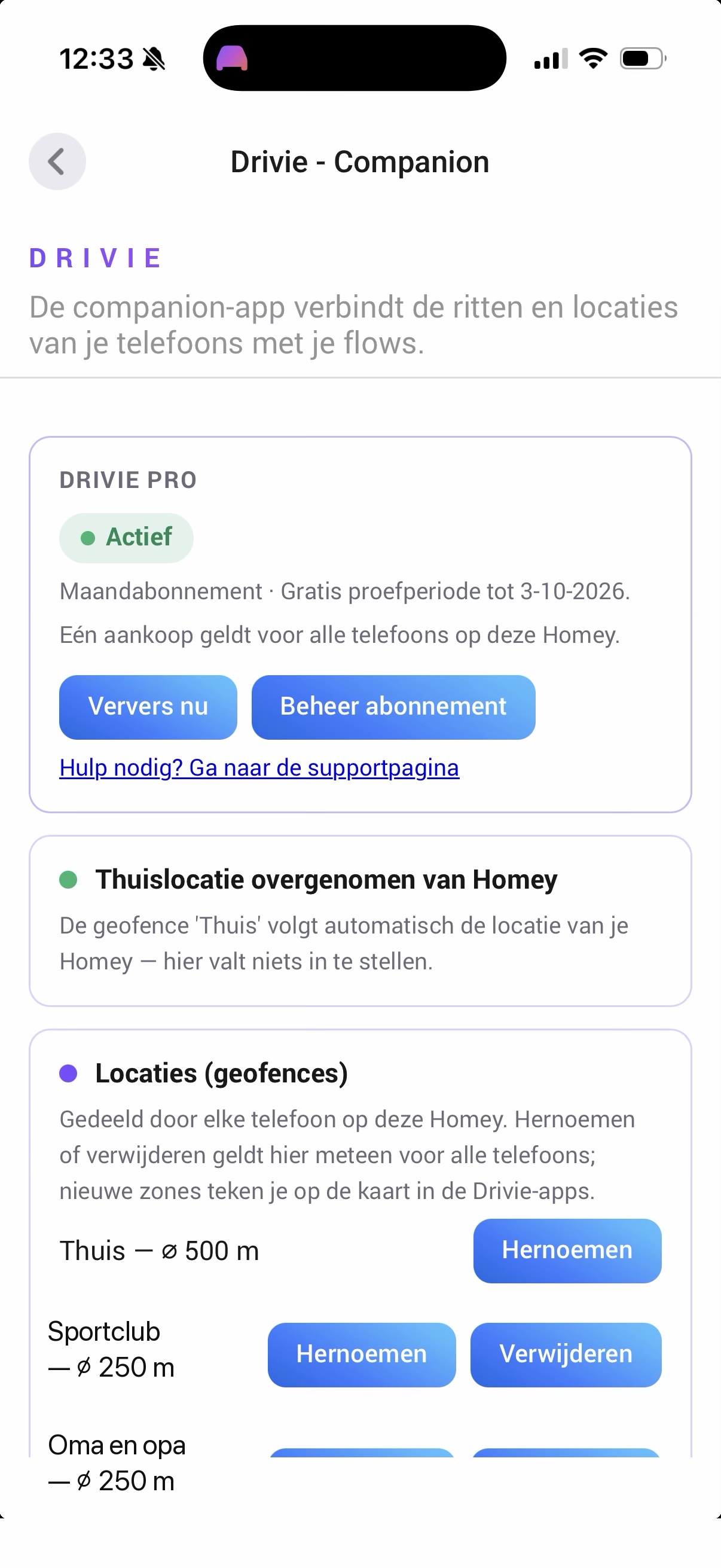
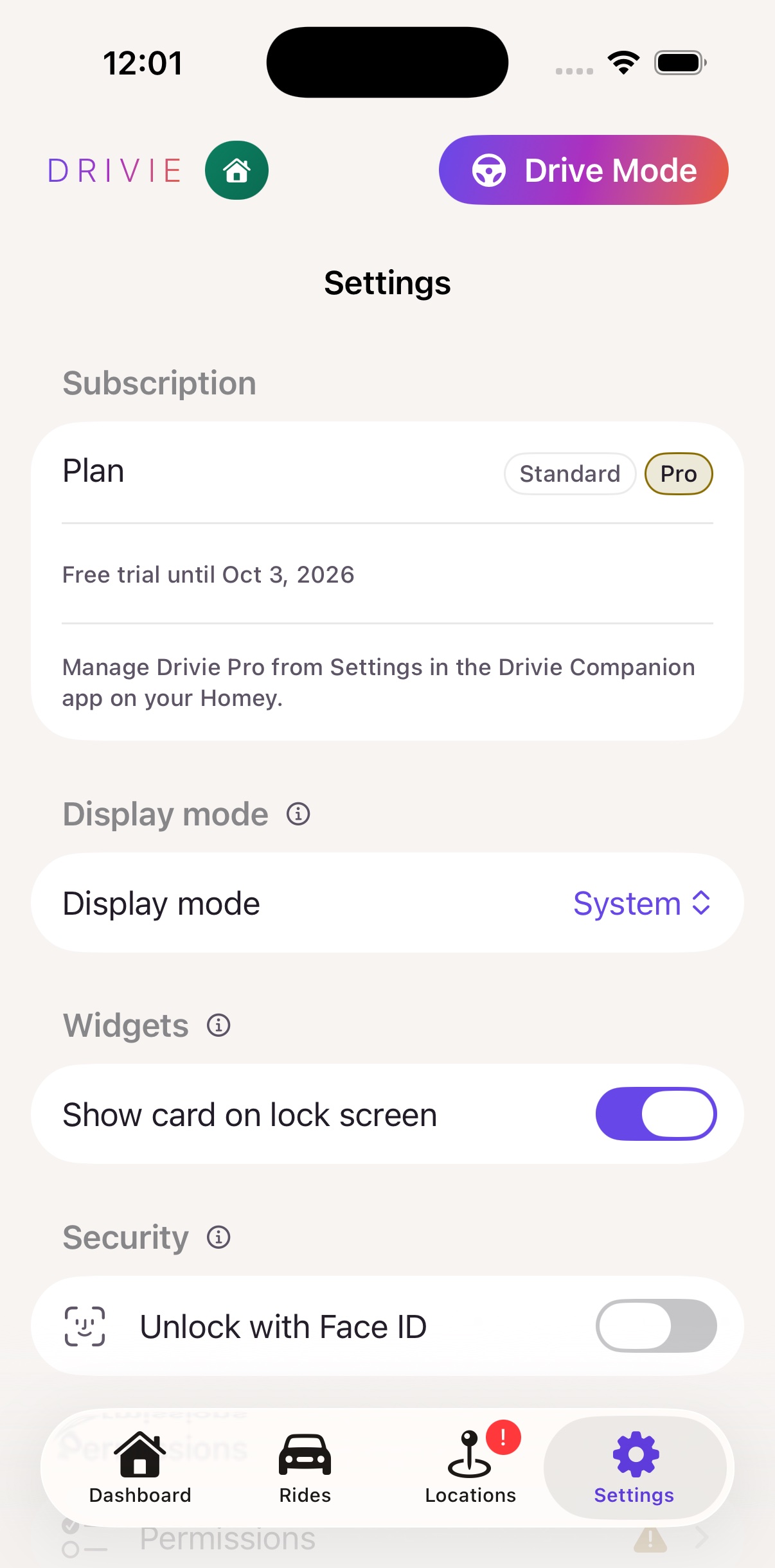
Lås Drivie Pro op én gang, fra companion-indstillingerne på din Homey — herefter virker det med det samme på hver paret telefon, uden at nogen betaler to gange.
Hver telefon viser den samme status i sine egne indstillinger: hvilken plan, og indtil hvornår.
Har du stadig spørgsmål?
FAQ'en dækker de fleste af de skæve hjørner — fra langsomme opdateringer til en tur, der slutter for sent. Kan du ikke finde svaret der, så send os en besked.