Primeros pasos con Drivie
Las apps de teléfono están en su fase final de pruebas — esta página ya muestra cómo funciona, con pantallas reales de la app.
-
1. Instala la app companion en tu Homey
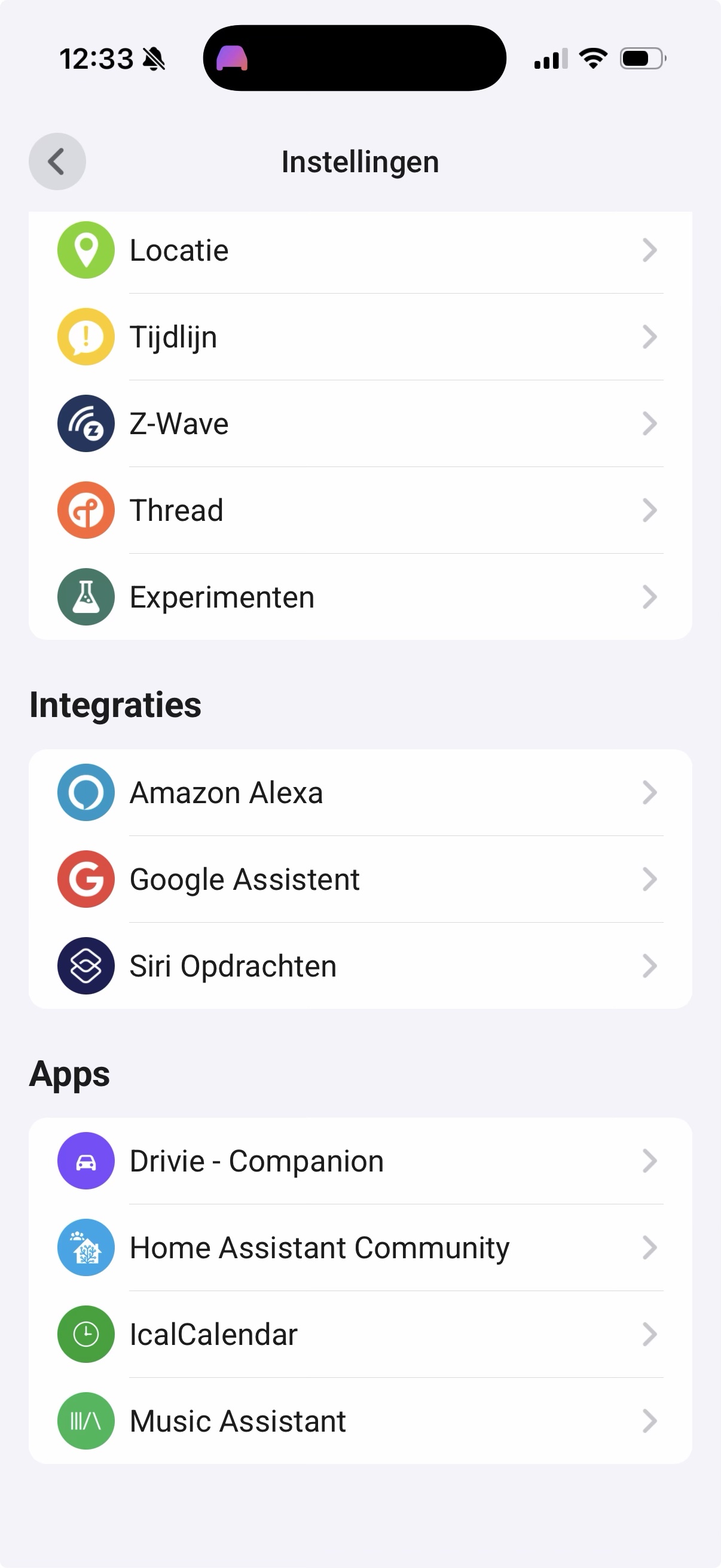
Empieza en tu Homey: instala Drivie – Companion desde la Homey App Store. Es gratuita y hace una sola cosa — pasar tus viajes y ubicaciones a tus flows.
Una vez instalada, la encontrarás junto a tus otras apps de Homey, en Ajustes → Apps.
-
2. Vincula tu teléfono
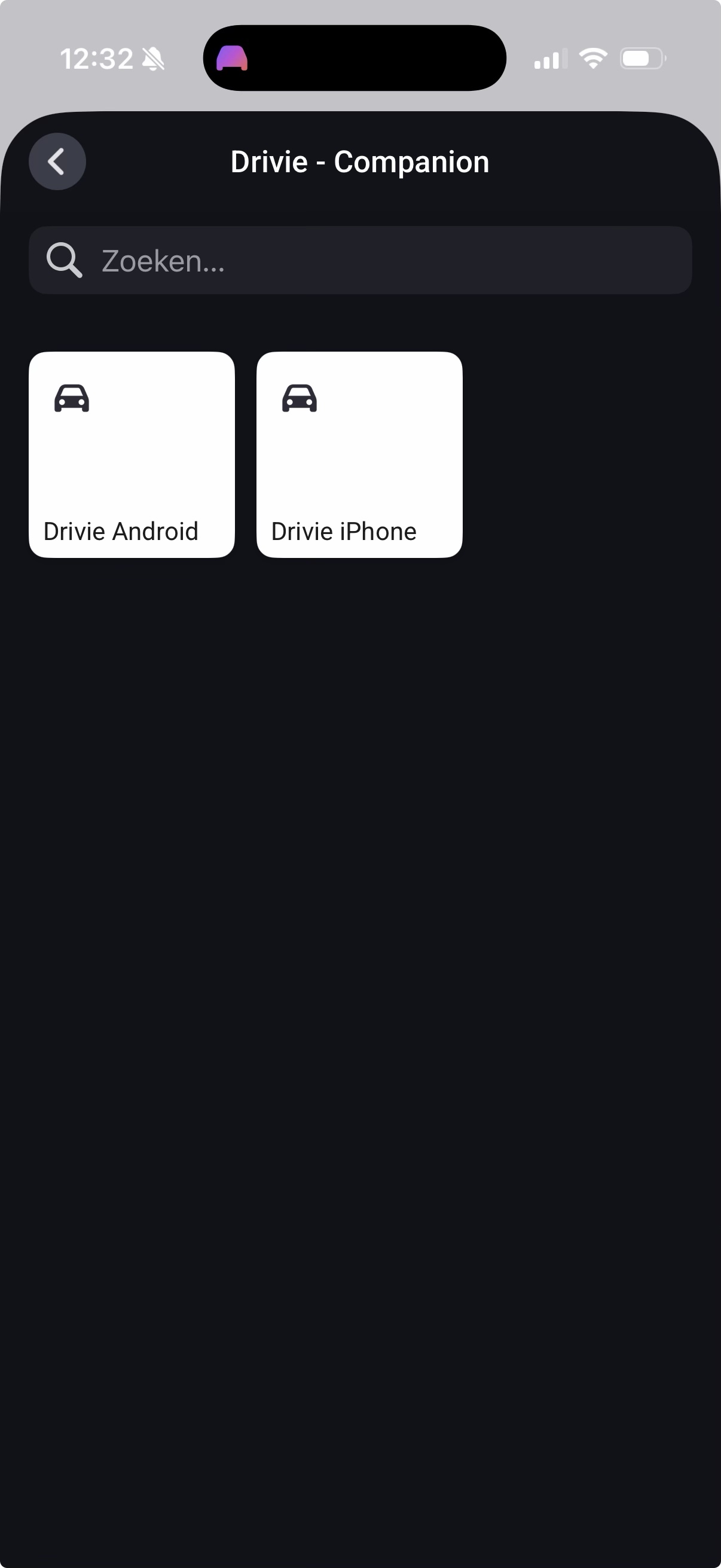
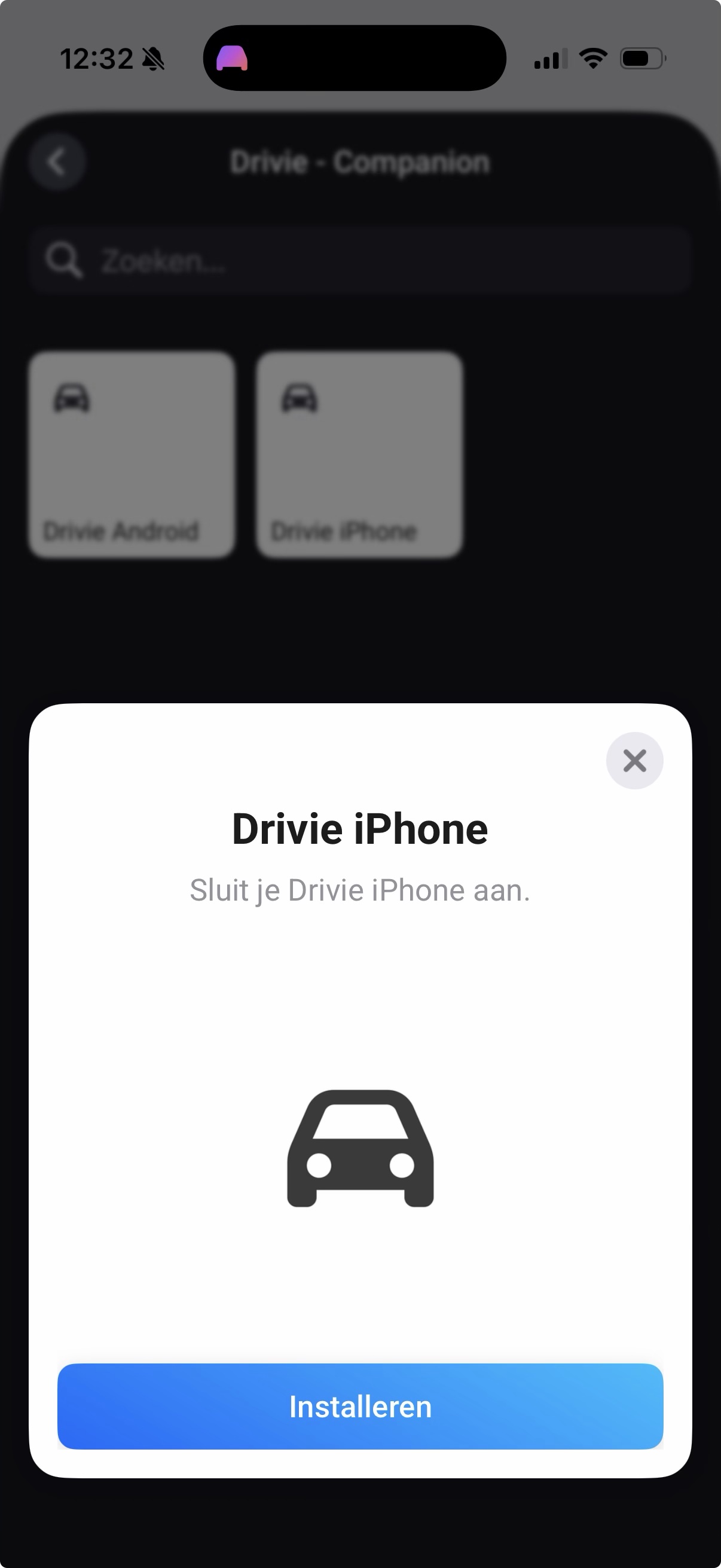
Abre los ajustes de la companion y vincula tu iPhone o dispositivo Android. Cada teléfono de casa puede vincularse por separado — cada uno obtiene sus propios viajes y ubicaciones, desde la misma Homey.
-
3. Descarga Drivie e inicia sesión
Instala Drivie en tu teléfono y toca Iniciar sesión con Homey. No hay una cuenta aparte — Drivie usa el mismo inicio de sesión que ya conoce tu app de Homey.
App Store — próximamente Google Play — próximamente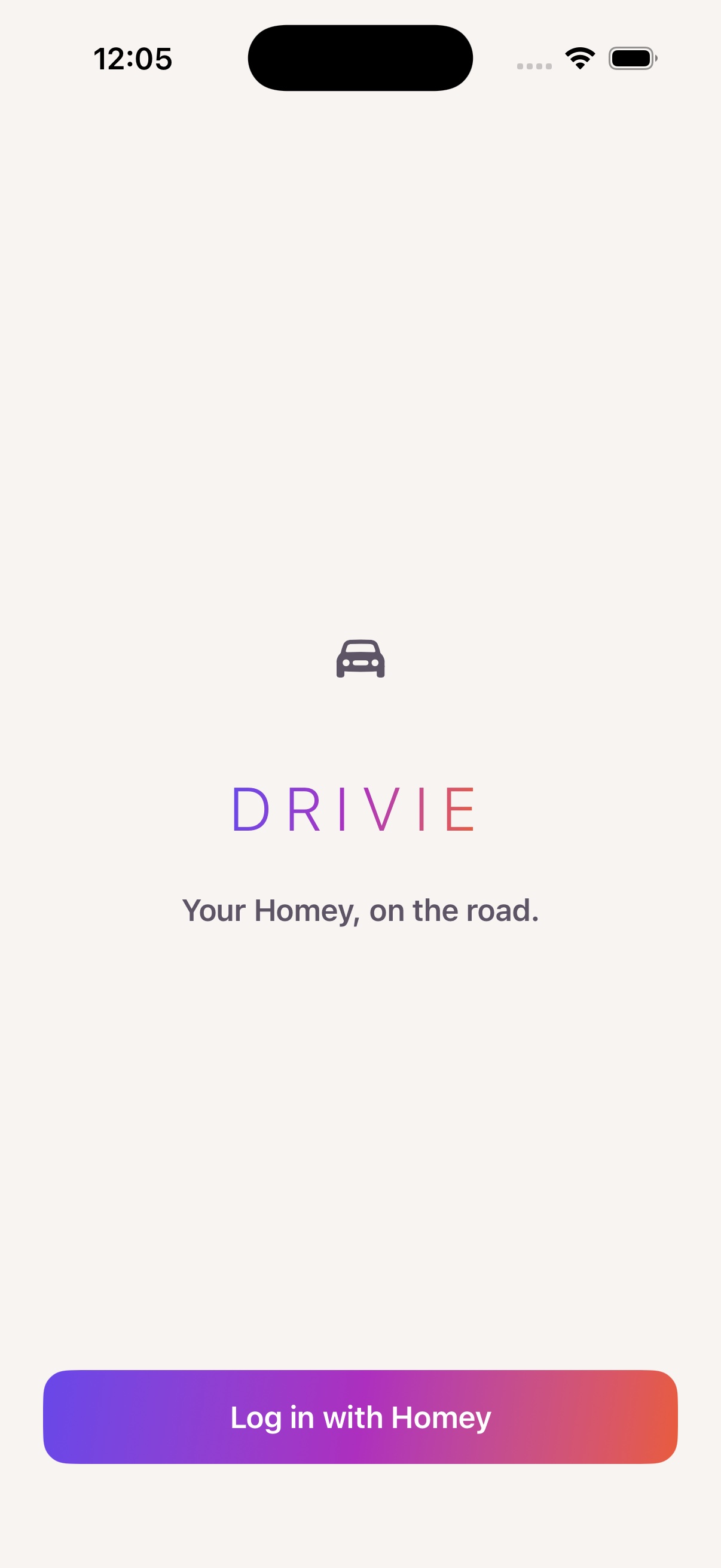
-
4. Tu panel, con favoritos
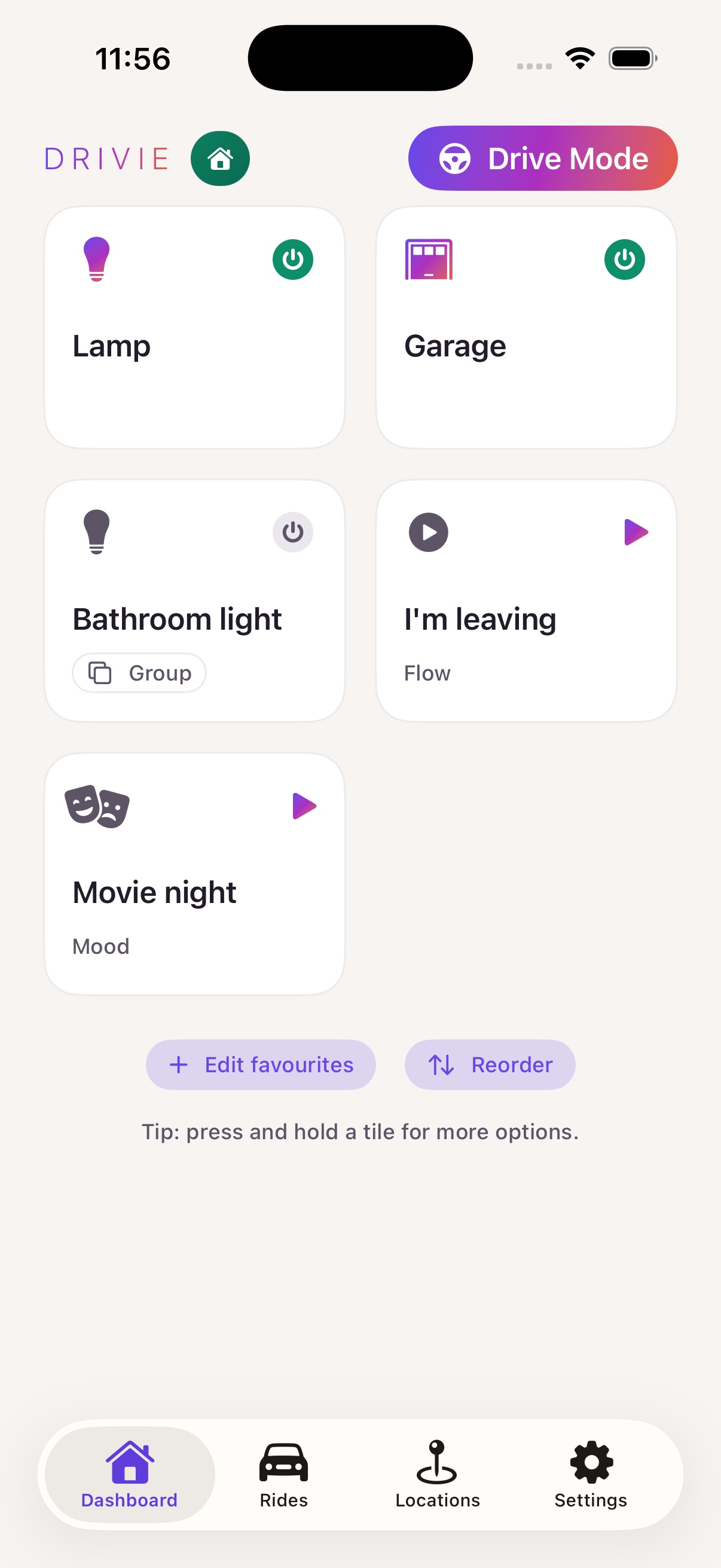
Una vez que inicies sesión, verás los mismos dispositivos, flows y moods favoritos que ya marcaste en la app de Homey. Toca para controlar, mantén pulsado para más opciones.
En la parte superior de cada pantalla está el Modo Conducción: botones grandes, sin letra pequeña, hecho para usarse desde detrás del volante.
El Modo Conducción también puede activarse solo: en la app Atajos, configura una automatización que ejecute "Iniciar Modo Conducción en Drivie" en el momento en que tu teléfono se conecte al Bluetooth de tu coche.
-
5. Los viajes se detectan automáticamente
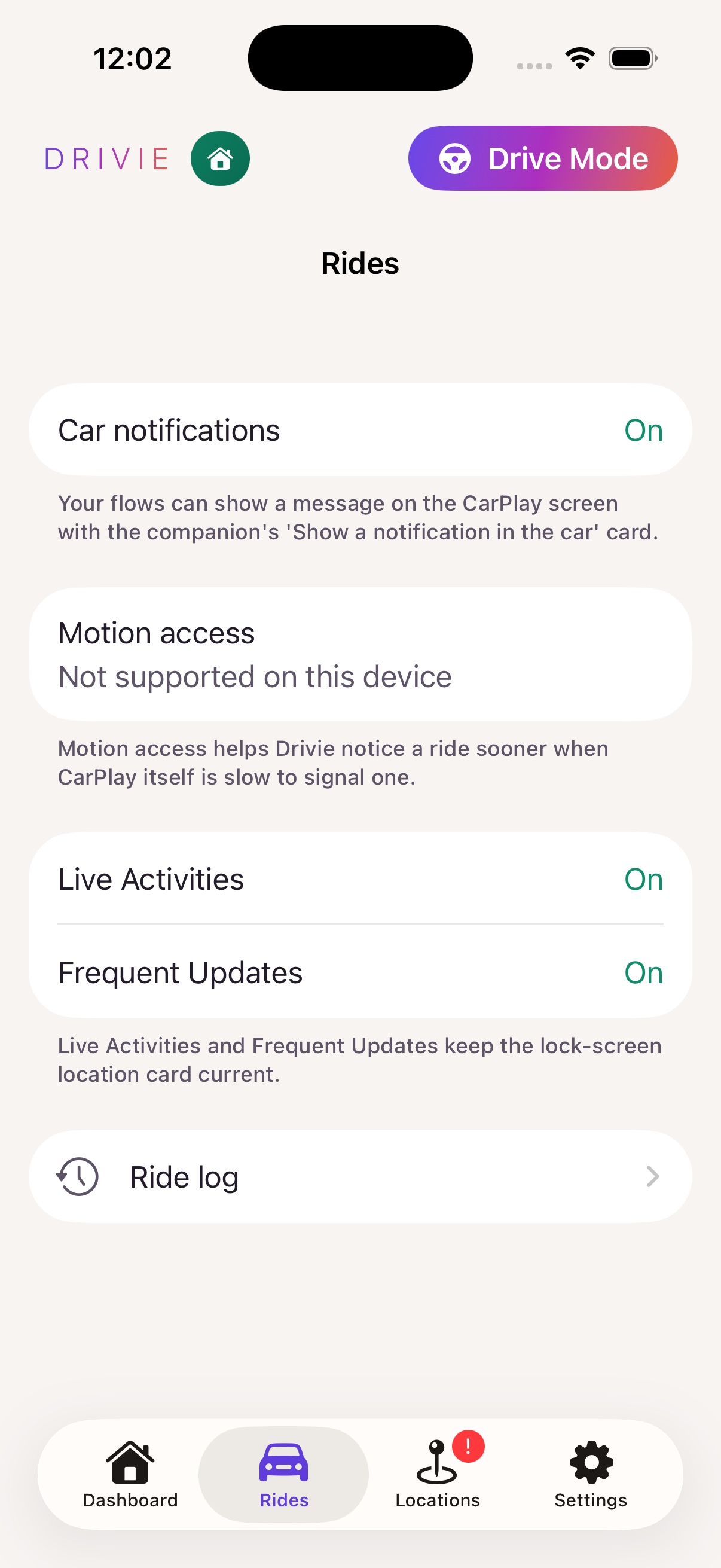
En el momento en que tu teléfono se conecta a CarPlay o Android Auto, Drivie inicia un viaje — nada que activar, ocurre en segundo plano aunque nunca abras la app.
La pestaña Viajes muestra cuánto tiempo estuviste en la carretera y qué flows reaccionaron.
-
6. Ubicaciones: deja que tu casa reaccione a dónde estás
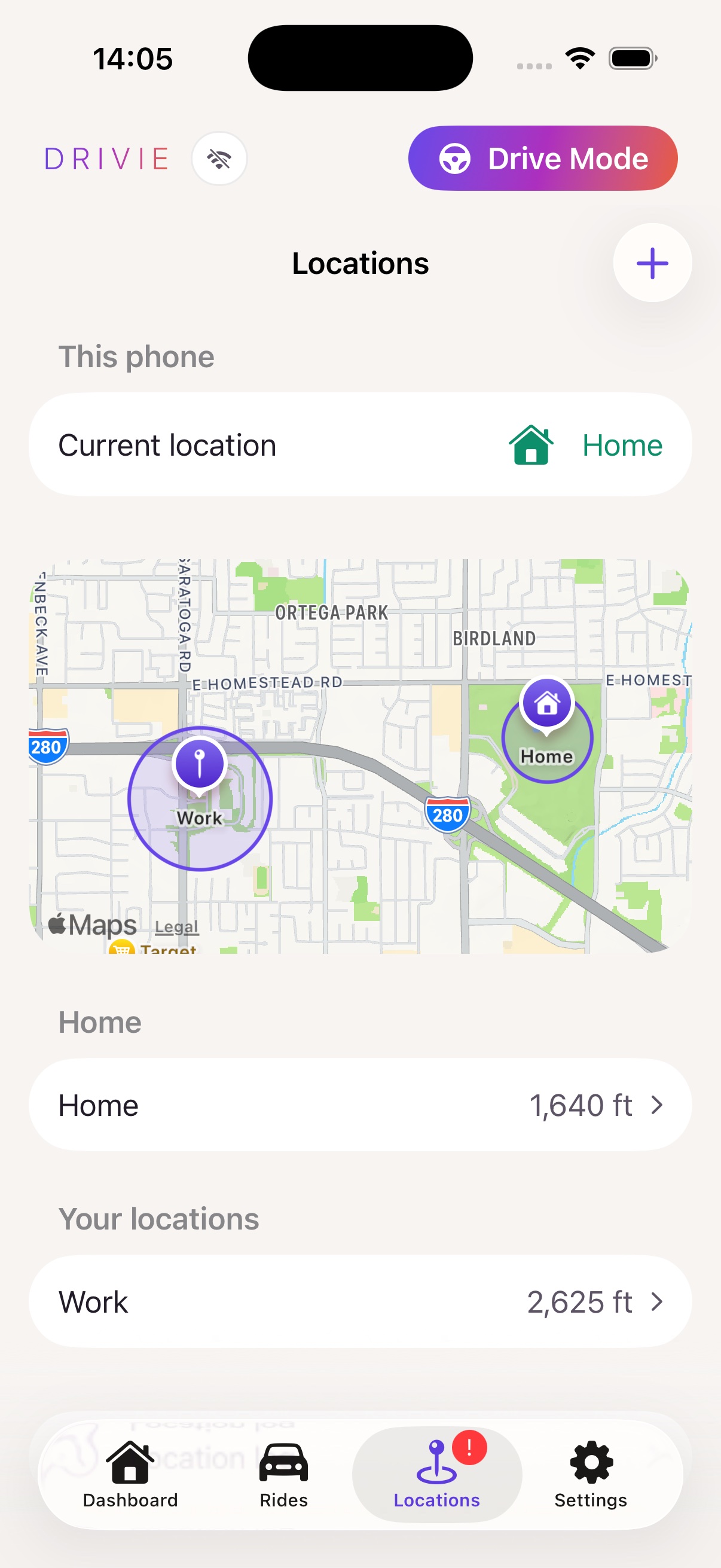
Añade una ubicación — casa, trabajo, el gimnasio — y elige qué botones aparecen en el momento en que llegas allí.
En Casa normalmente elegirás los dispositivos y flows que usas allí a diario. En tus otras ubicaciones, lo útil suele ser lo que normalmente controlas a distancia — abrir la puerta a alguien que espera fuera, o encender la calefacción antes de llegar a casa.
-
7. Siempre a mano: la pantalla de bloqueo
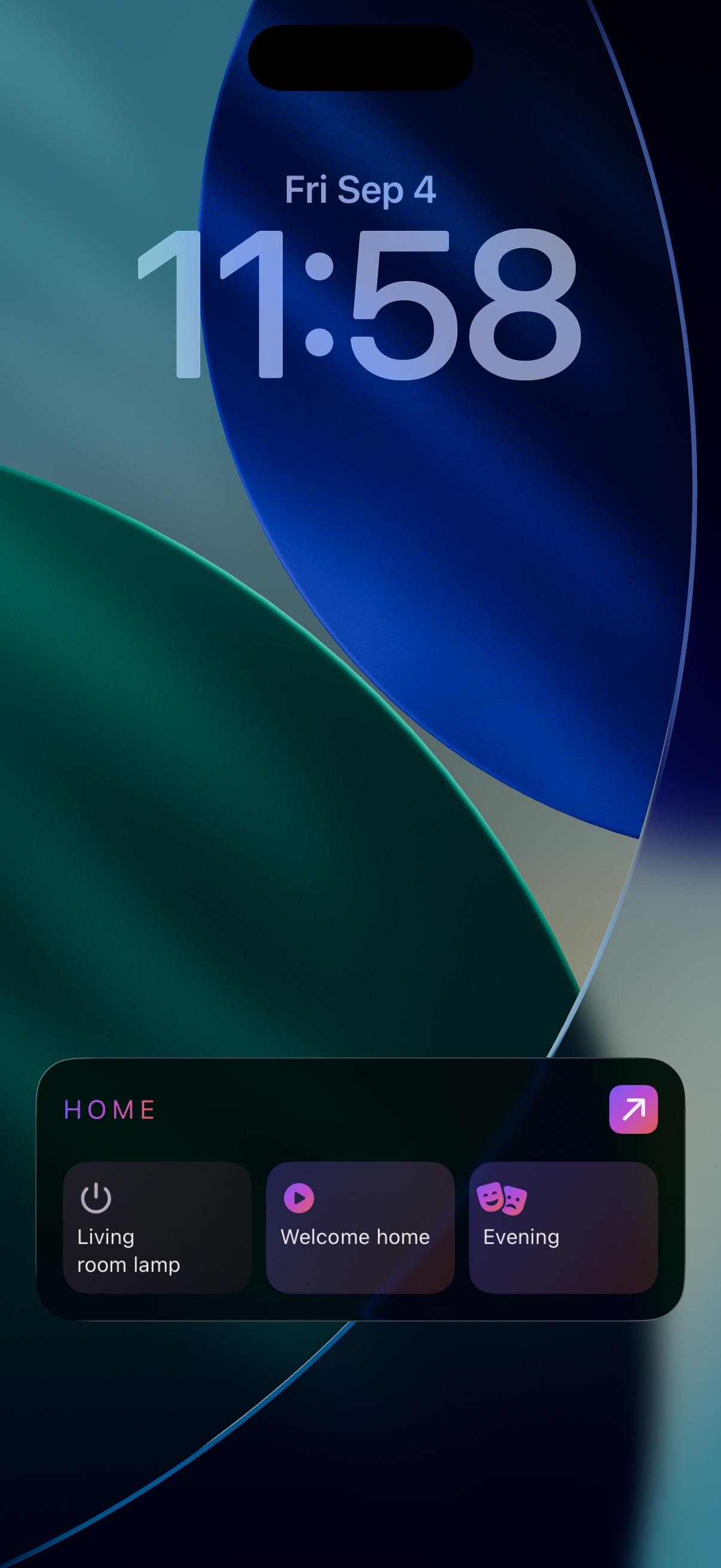
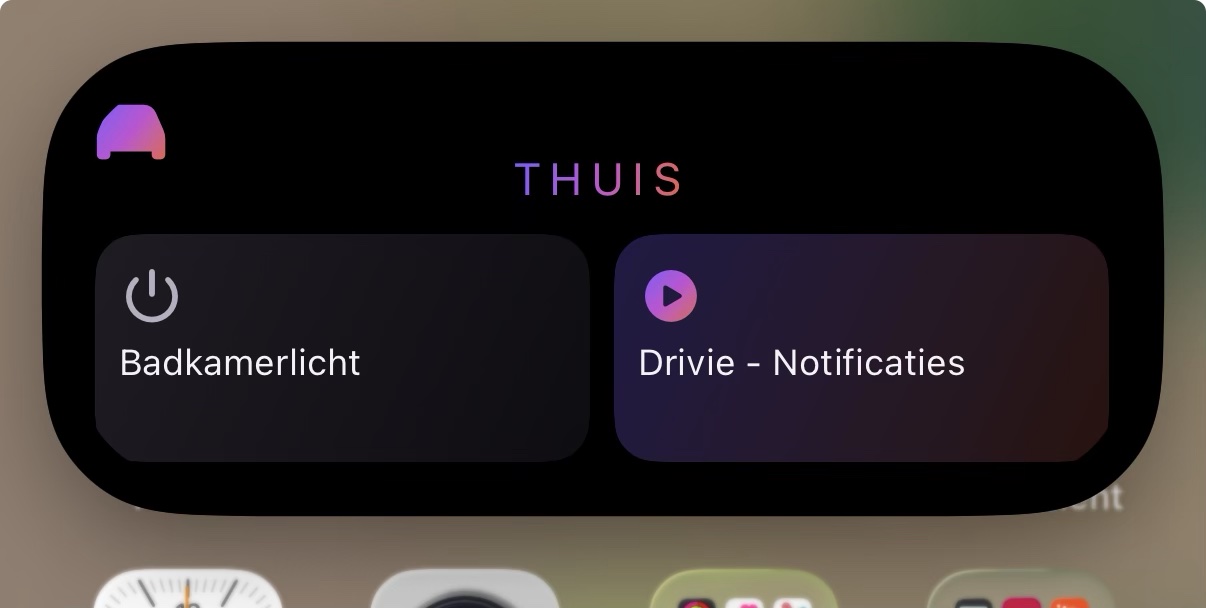
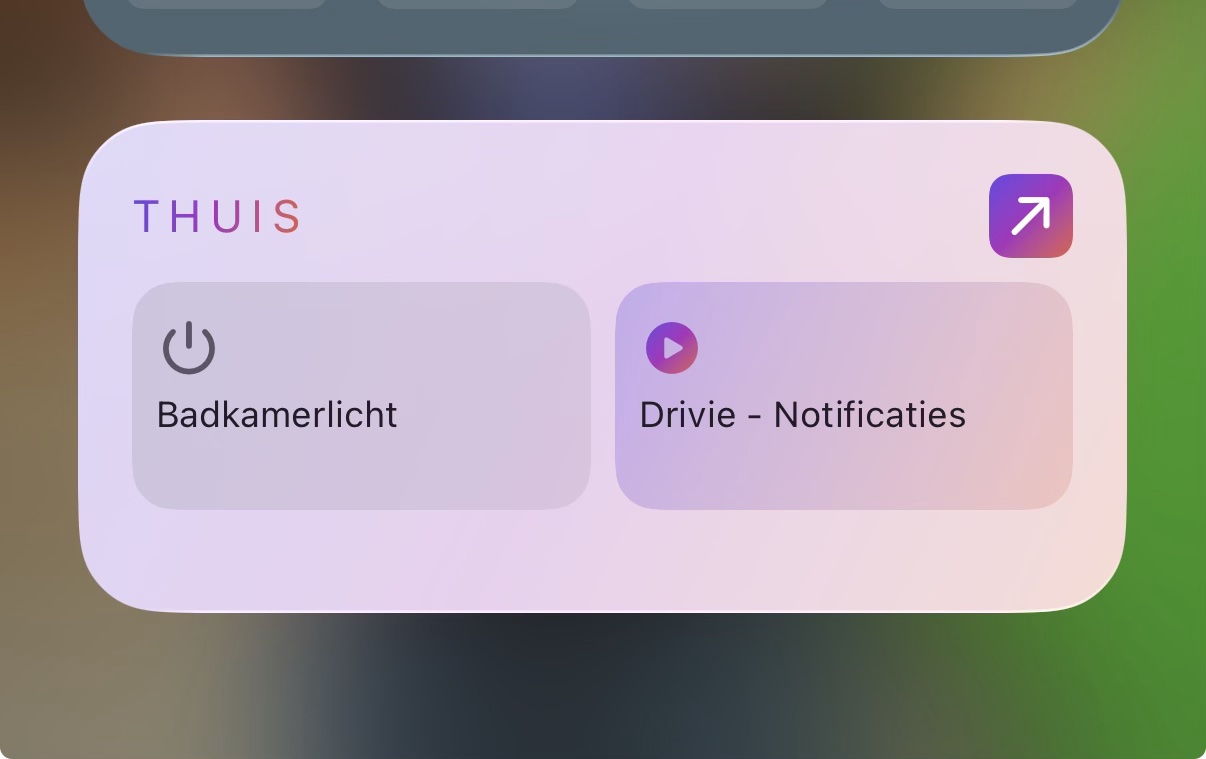
Los botones de la ubicación a la que acabas de llegar también aparecen en tu pantalla de bloqueo y como widget en tu pantalla de inicio — sin necesidad de abrir Drivie en absoluto.
-
8. Permisos y soporte en un solo lugar
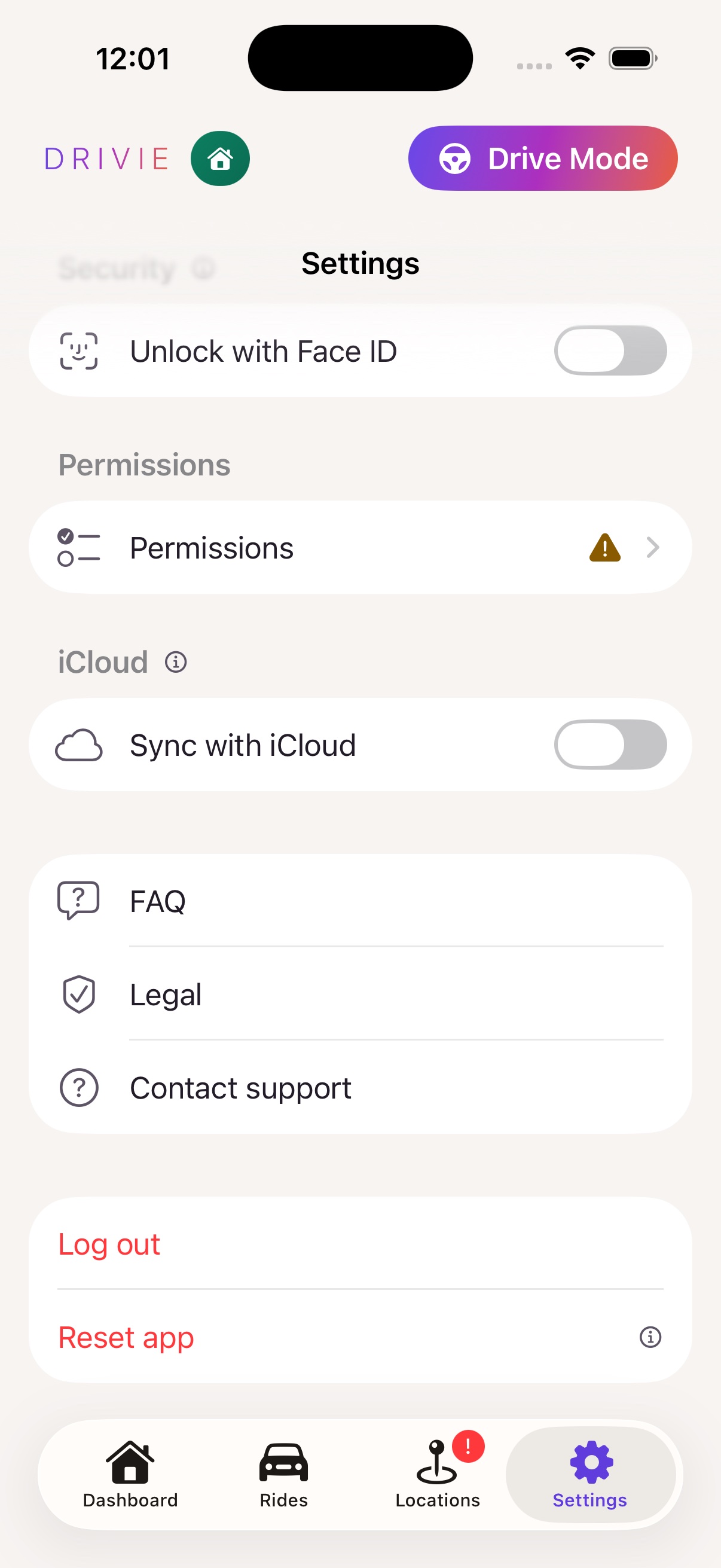
En Ajustes → Permisos puedes ver de un vistazo si todo está en orden — ubicación, notificaciones, movimiento — con un enlace directo a lo que necesite atención. ¿Dudas? Las FAQ y el botón de contacto están justo al lado.
-
9. Una suscripción para todo el hogar
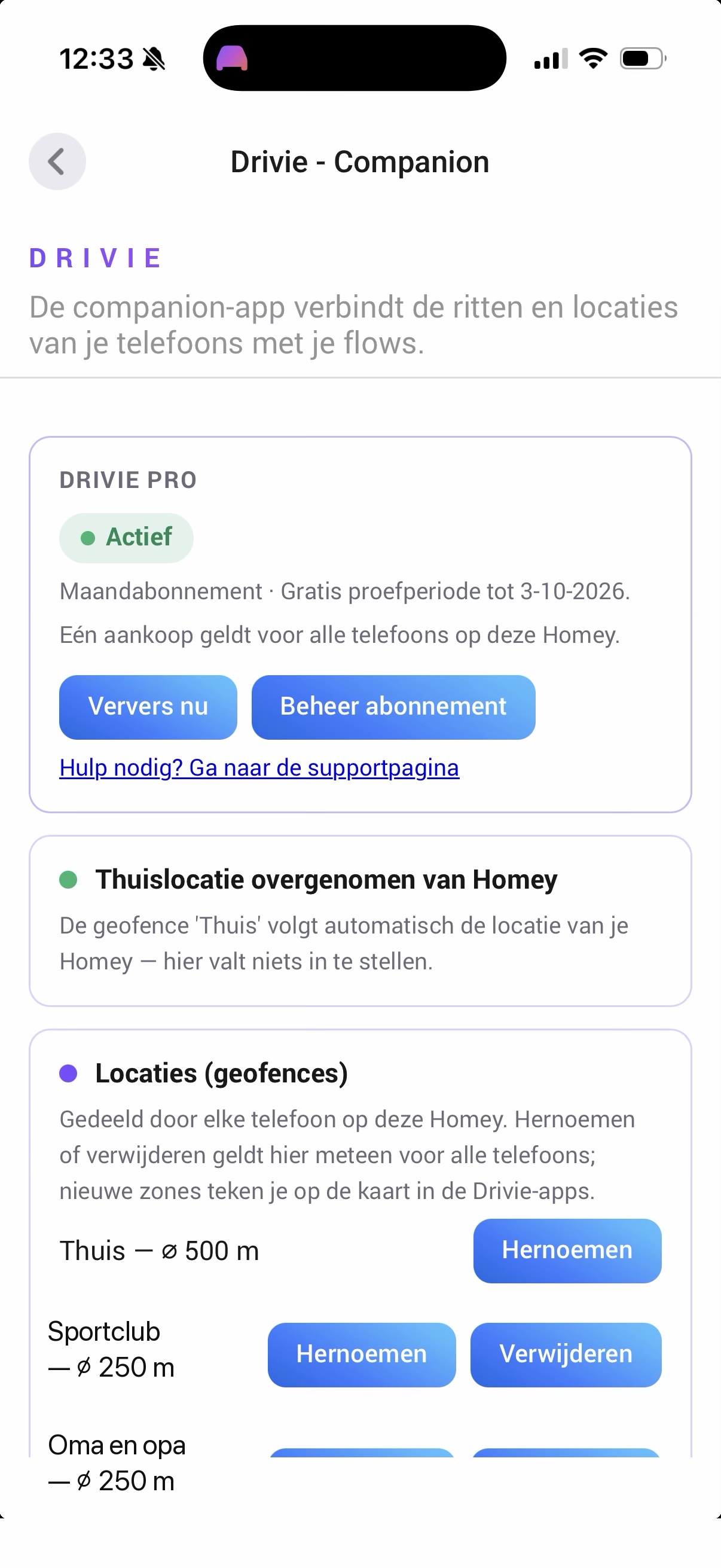
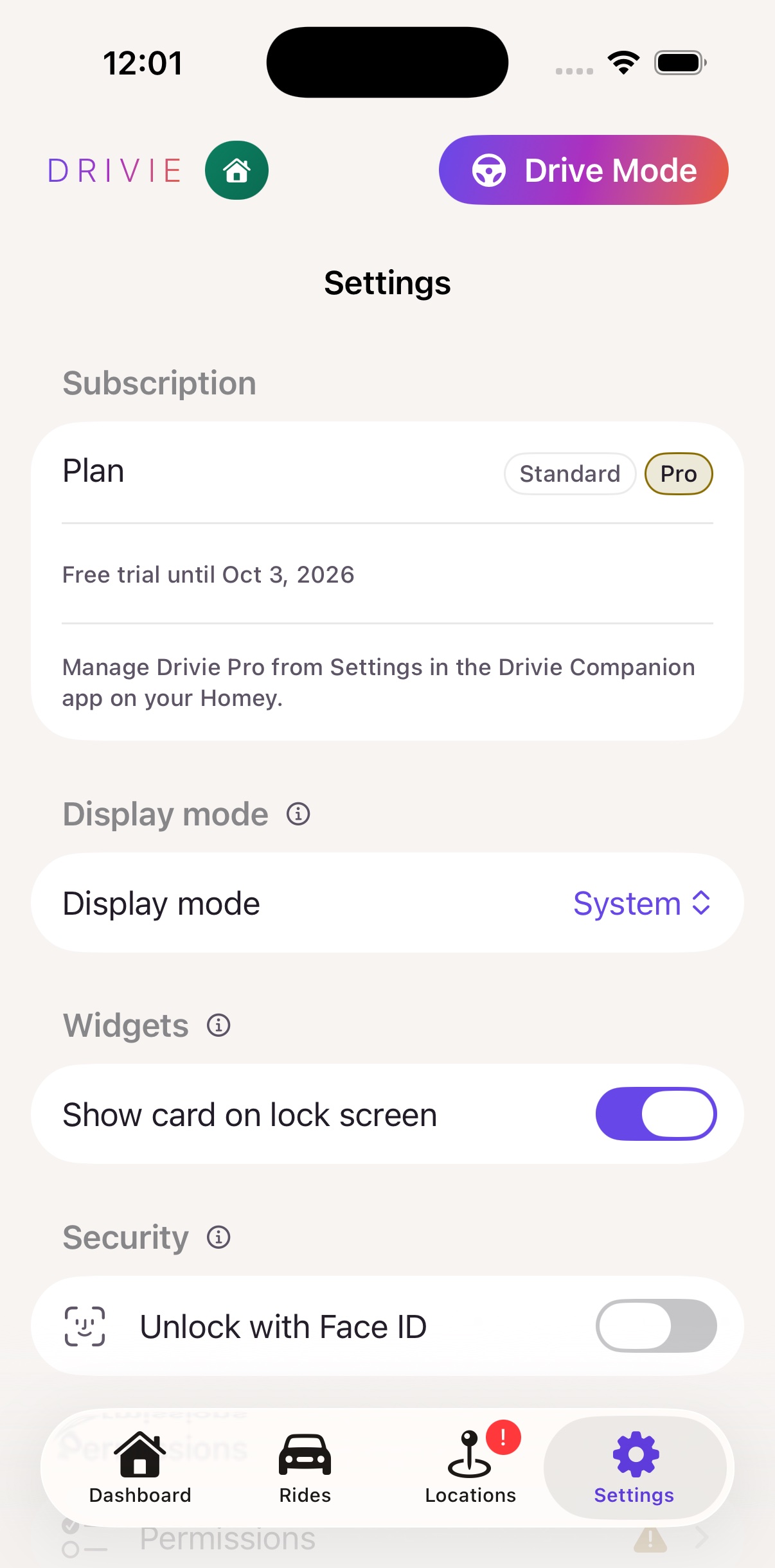
Desbloquea Drivie Pro una vez, desde los ajustes de la companion en tu Homey — después funciona al instante en cada teléfono vinculado, sin que nadie pague dos veces.
Cada teléfono muestra el mismo estado en sus propios ajustes: qué plan, y hasta cuándo.
¿Todavía tienes preguntas?
Las FAQ cubren la mayoría de los detalles — desde actualizaciones lentas hasta un viaje que termina tarde. Si no encuentras tu respuesta ahí, envíanos un mensaje.