Prise en main de Drivie
Les applications mobiles sont dans leur phase de test finale — cette page montre déjà comment ça marche, avec de vrais écrans de l'application.
-
1. Installez l'application companion sur votre Homey
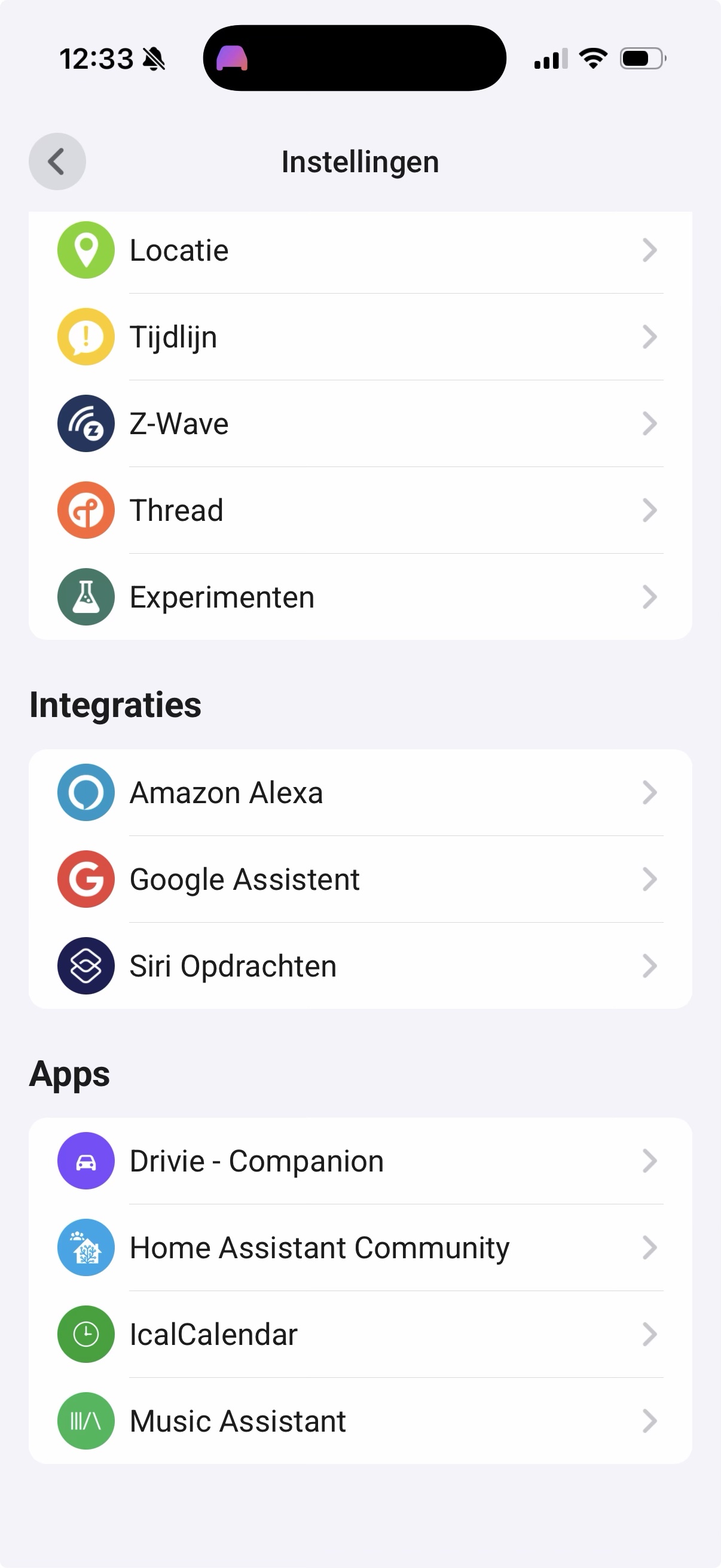
Commencez sur votre Homey : installez Drivie – Companion depuis le Homey App Store. Elle est gratuite et fait une seule chose — transmettre vos trajets et lieux à vos flows.
Une fois installée, vous la retrouverez juste à côté de vos autres applications Homey, dans Paramètres → Applications.
-
2. Associez votre téléphone
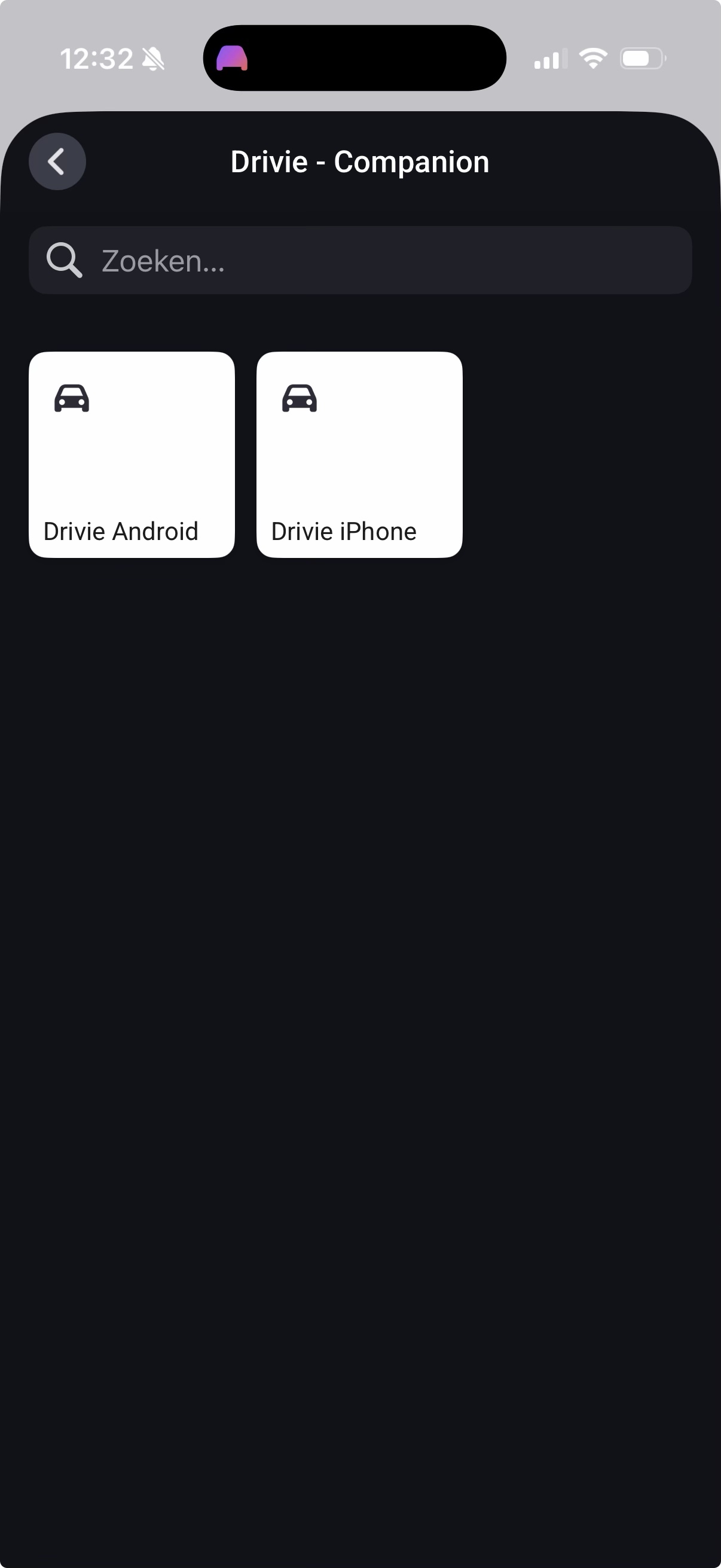
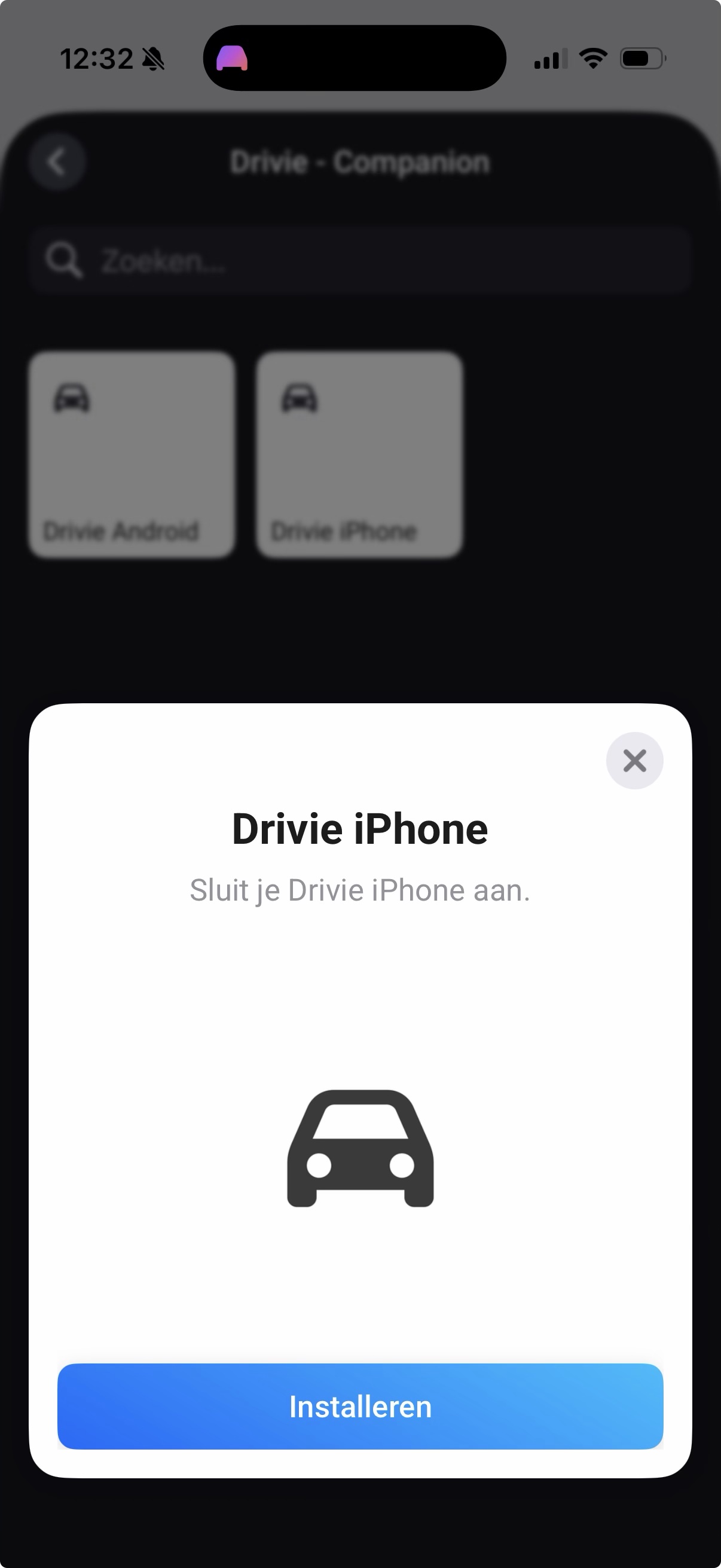
Ouvrez les paramètres de la companion et associez votre iPhone ou appareil Android. Chaque téléphone de la maison peut s'associer séparément — chacun obtient ses propres trajets et lieux, à partir du même Homey.
-
3. Téléchargez Drivie et connectez-vous
Installez Drivie sur votre téléphone et appuyez sur Se connecter avec Homey. Il n'y a pas de compte séparé — Drivie utilise la même connexion que votre application Homey connaît déjà.
App Store — bientôt disponible Google Play — bientôt disponible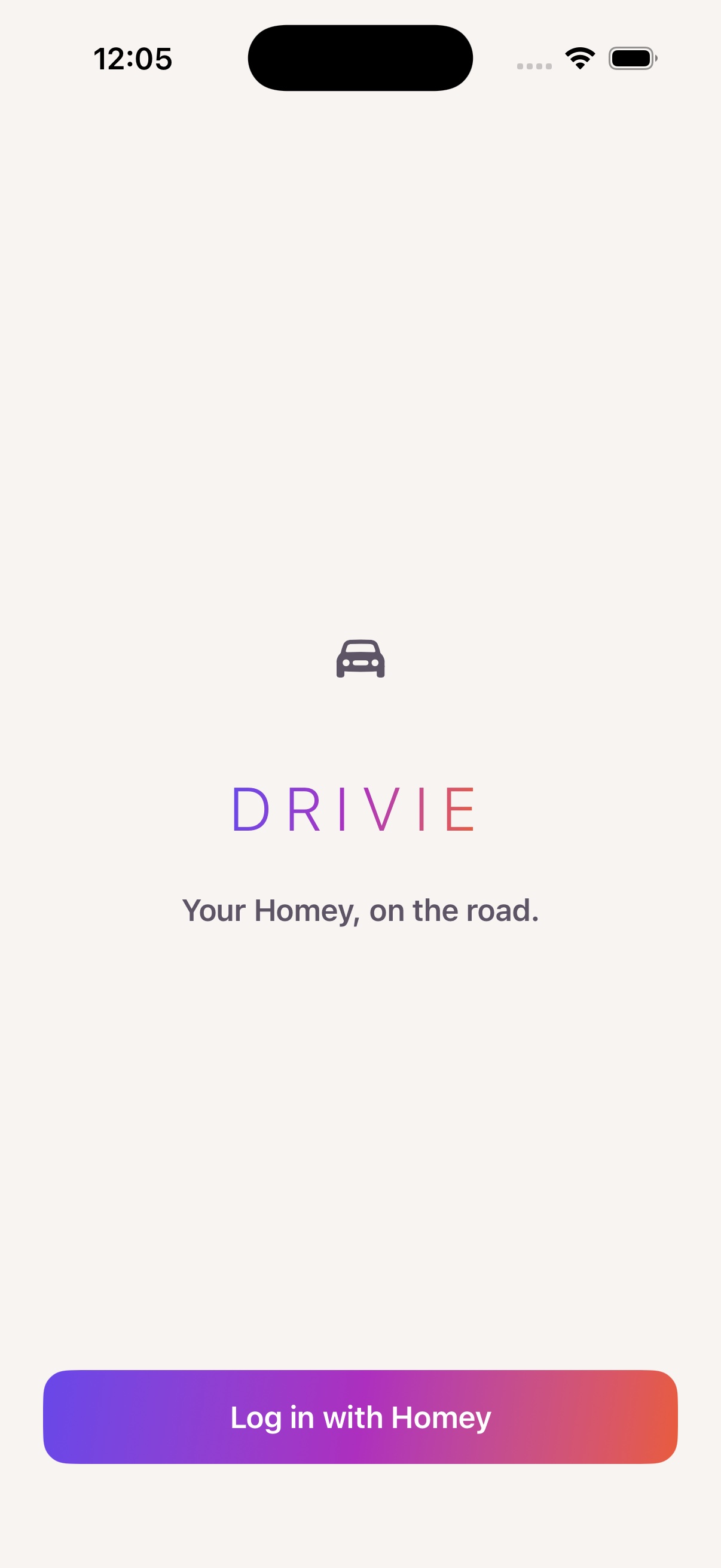
-
4. Votre tableau de bord, avec les favoris
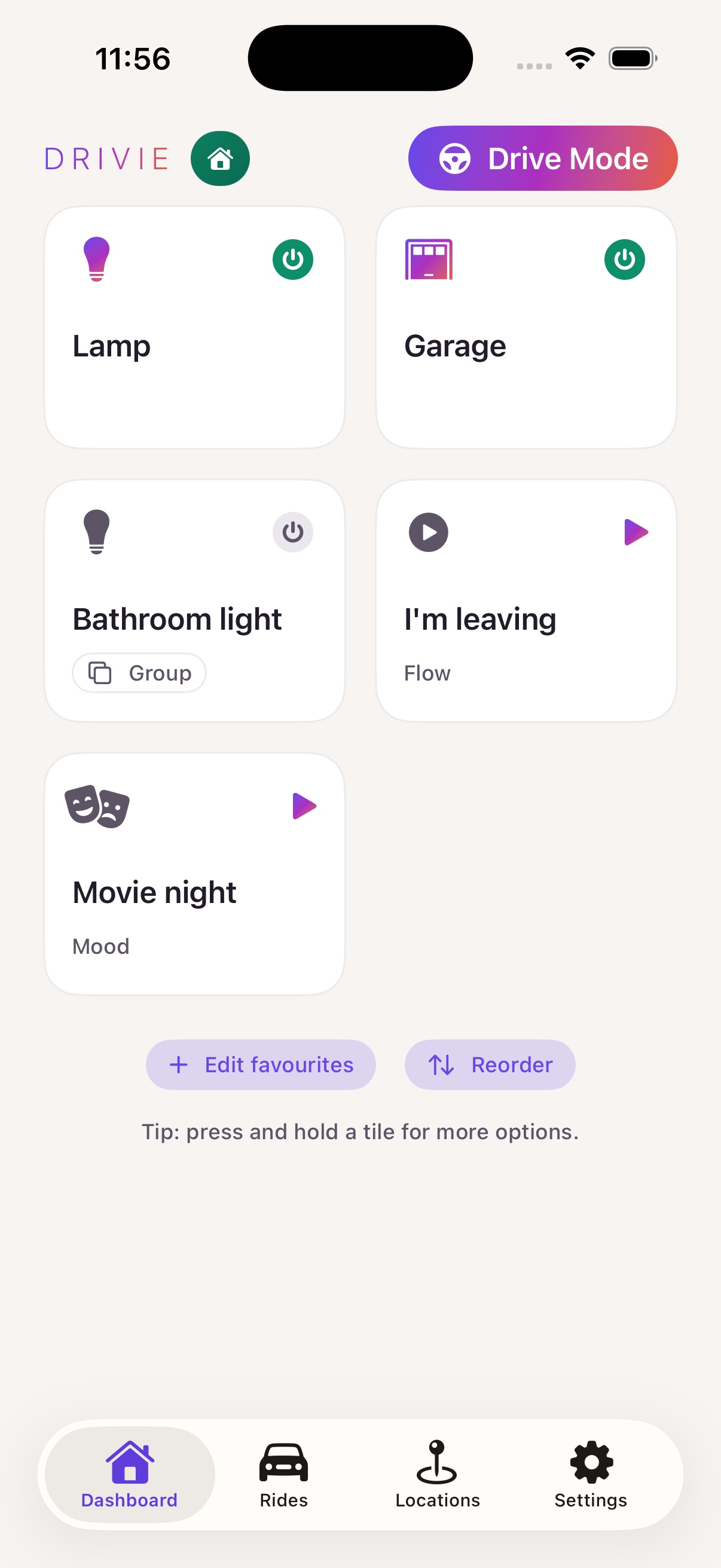
Une fois connecté, vous verrez les mêmes appareils, flows et moods favoris que vous avez déjà marqués dans l'application Homey. Appuyez pour contrôler, maintenez appuyé pour plus d'options.
En haut de chaque écran se trouve le Mode Conduite : de gros boutons, pas de petits caractères, conçu pour être utilisé depuis le volant.
Le Mode Conduite peut aussi démarrer tout seul : dans l'application Raccourcis, configurez une automatisation qui exécute « Ouvrir le Mode Conduite dans Drivie » dès que votre téléphone se connecte au Bluetooth de votre voiture.
-
5. Les trajets sont détectés automatiquement
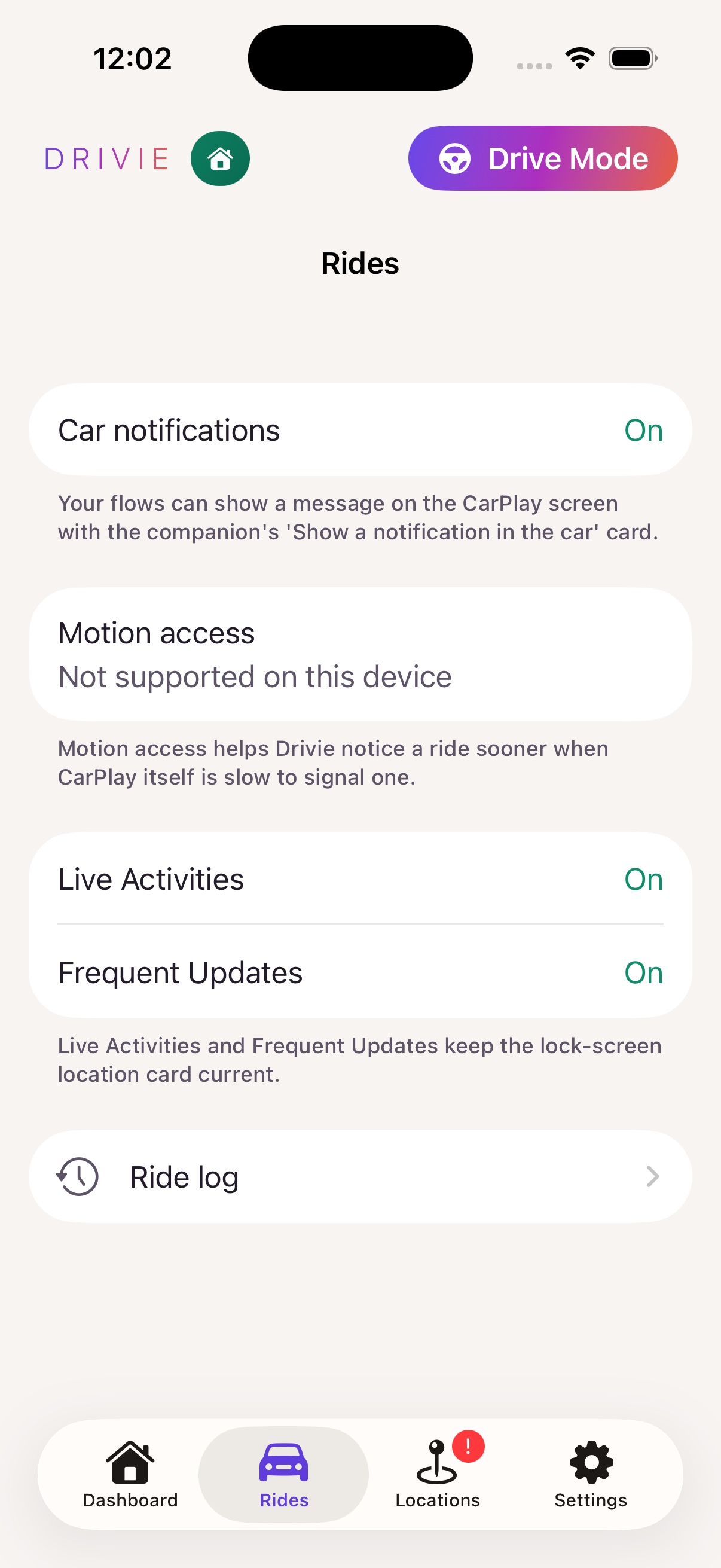
Dès que votre téléphone se connecte à CarPlay ou Android Auto, Drivie démarre un trajet — rien à activer, cela se passe en arrière-plan même si vous n'ouvrez jamais l'application.
L'onglet Trajets montre combien de temps vous avez roulé et quels flows ont réagi.
-
6. Lieux : laissez votre maison réagir à l'endroit où vous êtes
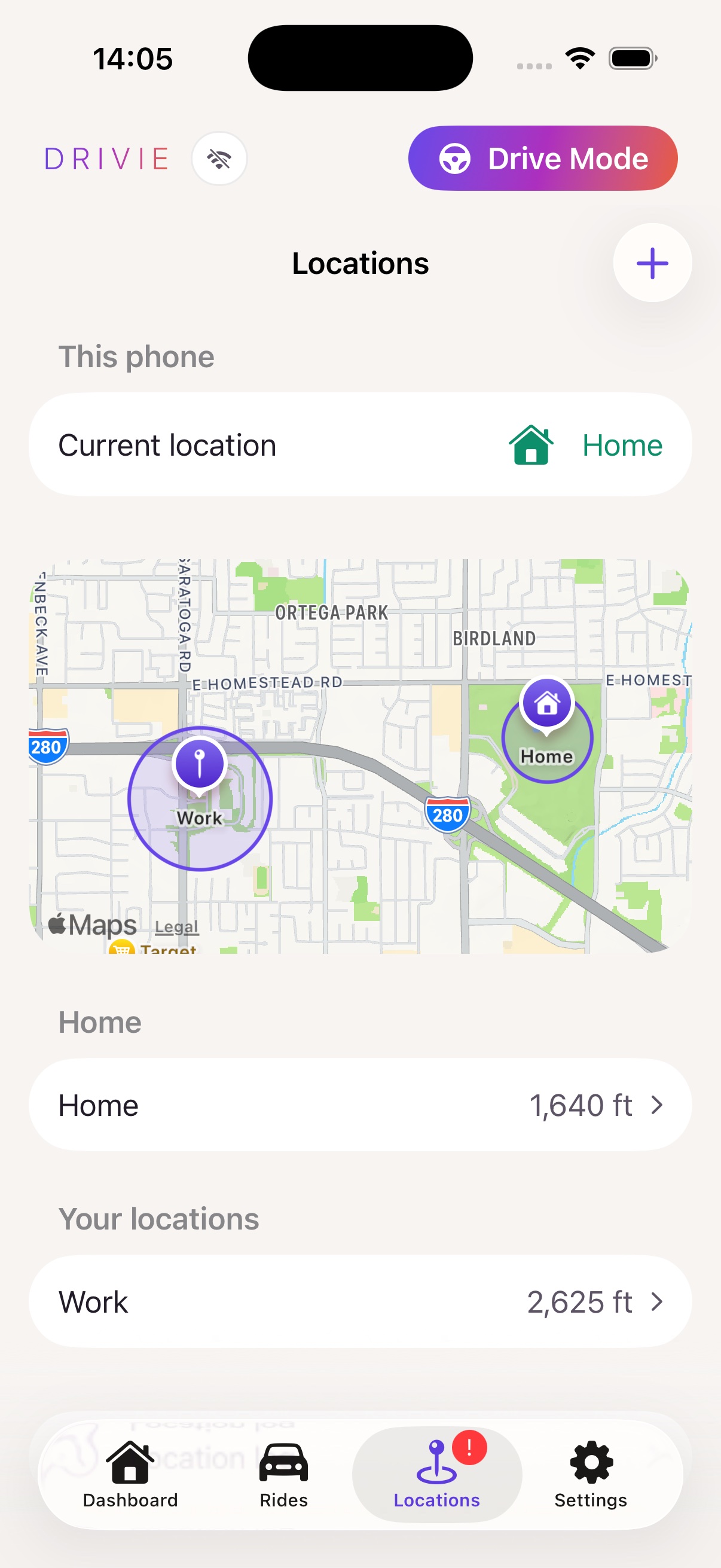
Ajoutez un lieu — domicile, travail, la salle de sport — et choisissez quels boutons apparaissent dès que vous y arrivez.
À Domicile, vous choisirez généralement les appareils et flows que vous y utilisez quotidiennement. Pour vos autres lieux, ce sont plutôt les éléments que vous contrôlez normalement à distance qui sont utiles — déverrouiller la porte pour quelqu'un qui attend dehors, ou allumer le chauffage avant de rentrer chez vous.
-
7. Toujours à portée de main : l'écran verrouillé
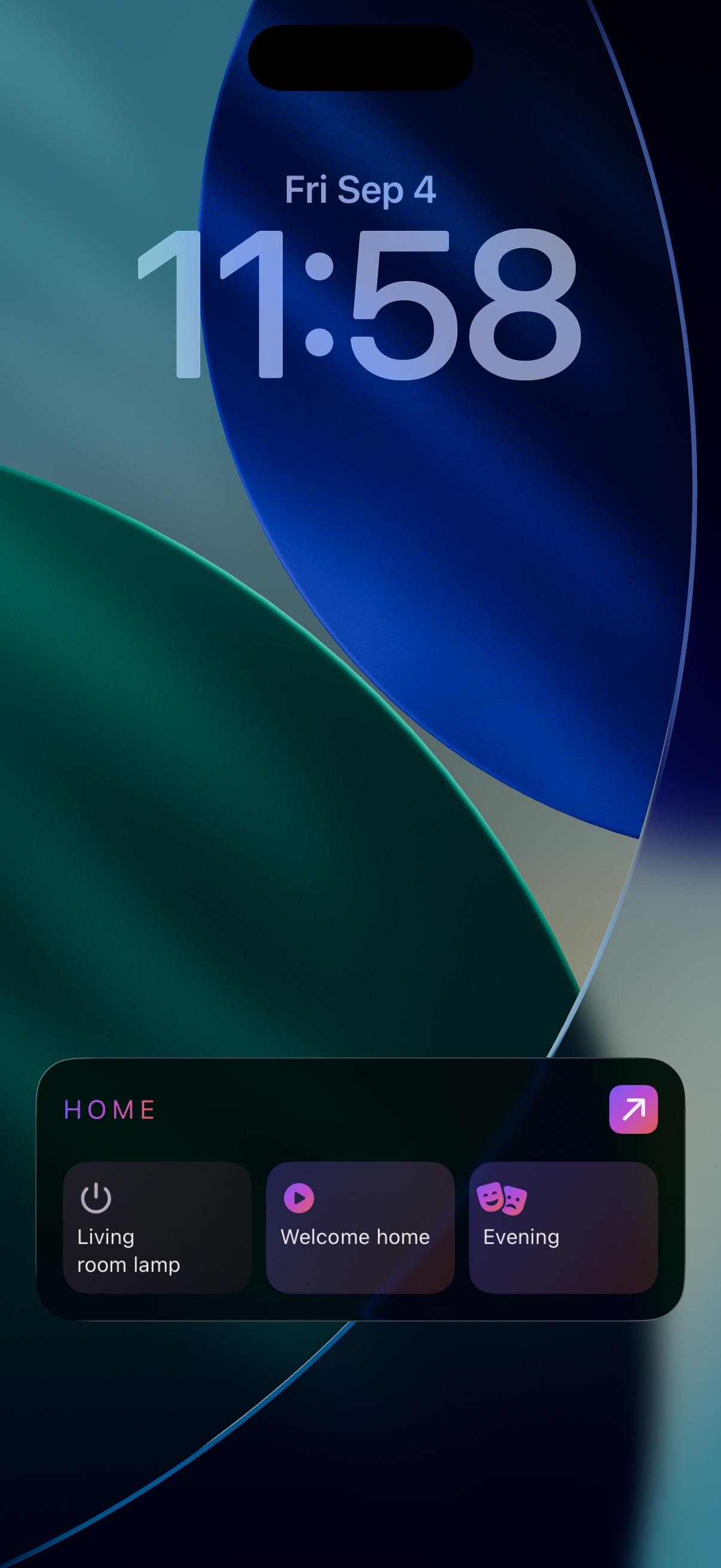
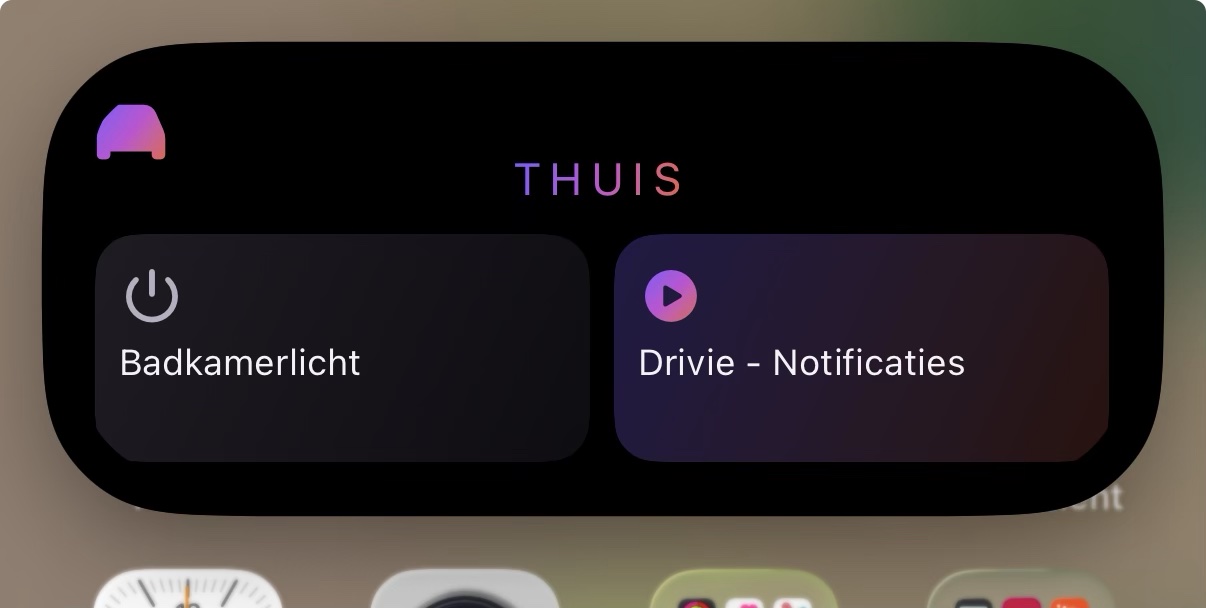
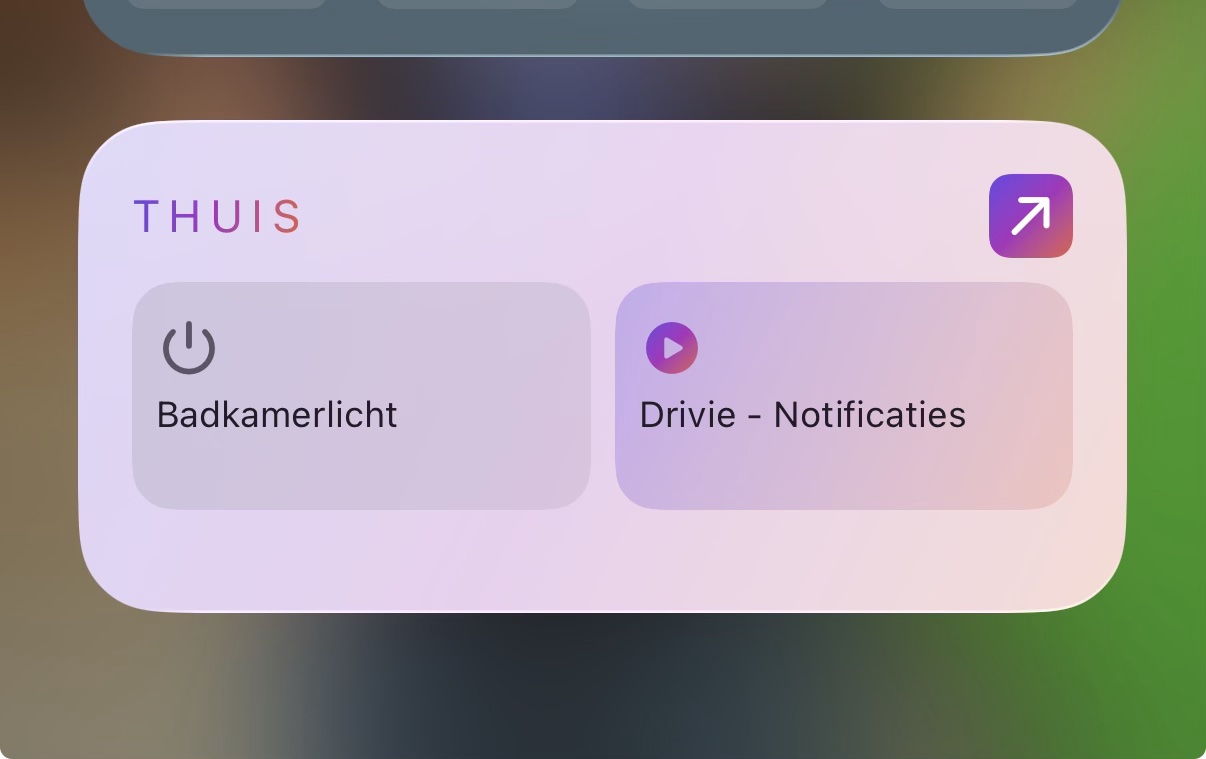
Les boutons du lieu où vous venez d'arriver apparaissent aussi sur votre écran verrouillé et comme widget sur votre écran d'accueil — sans avoir besoin d'ouvrir Drivie du tout.
-
8. Autorisations et assistance au même endroit
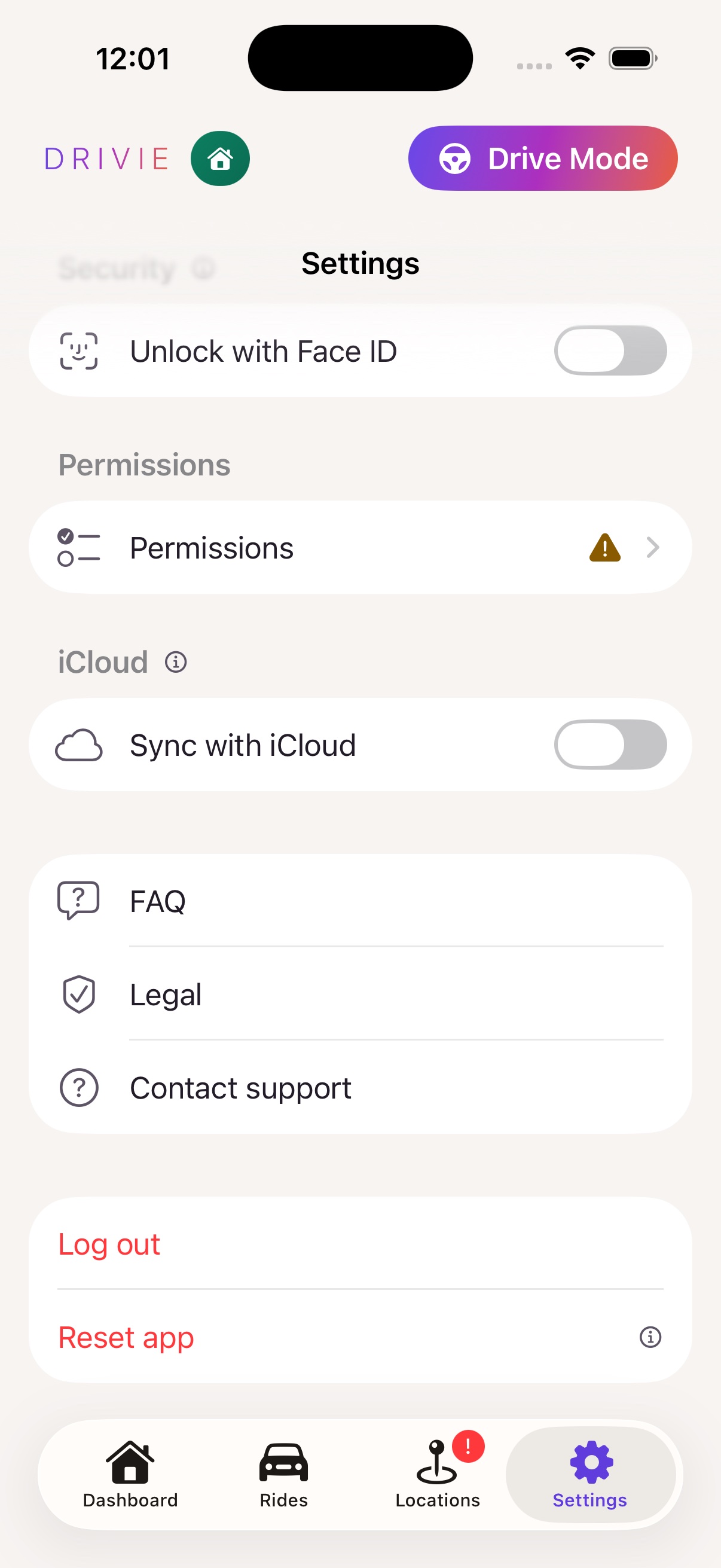
Sous Paramètres → Autorisations, vous voyez d'un coup d'œil si tout est en ordre — localisation, notifications, mouvement — avec un lien direct vers ce qui nécessite votre attention. Des questions ? La FAQ et le bouton de contact se trouvent juste à côté.
-
9. Un seul abonnement pour tout le foyer
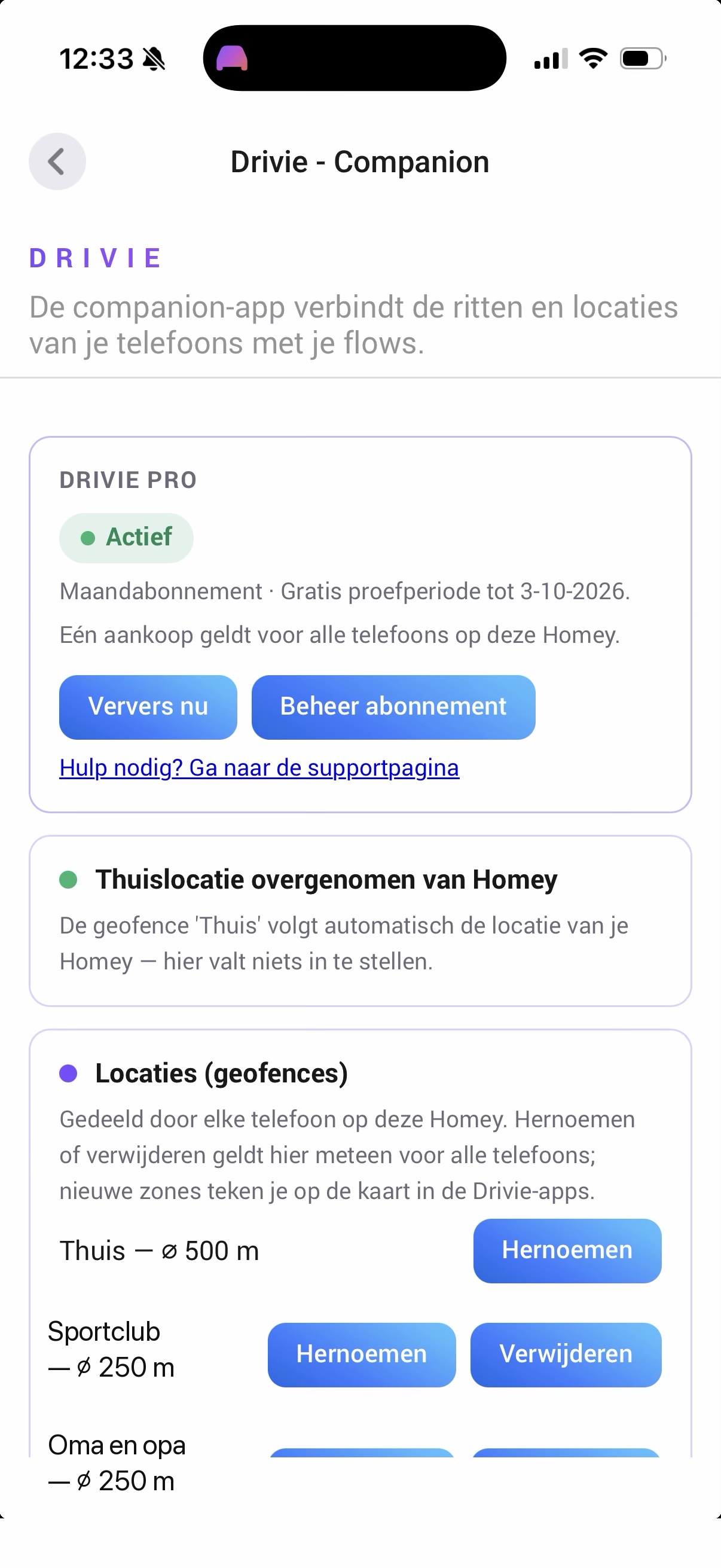
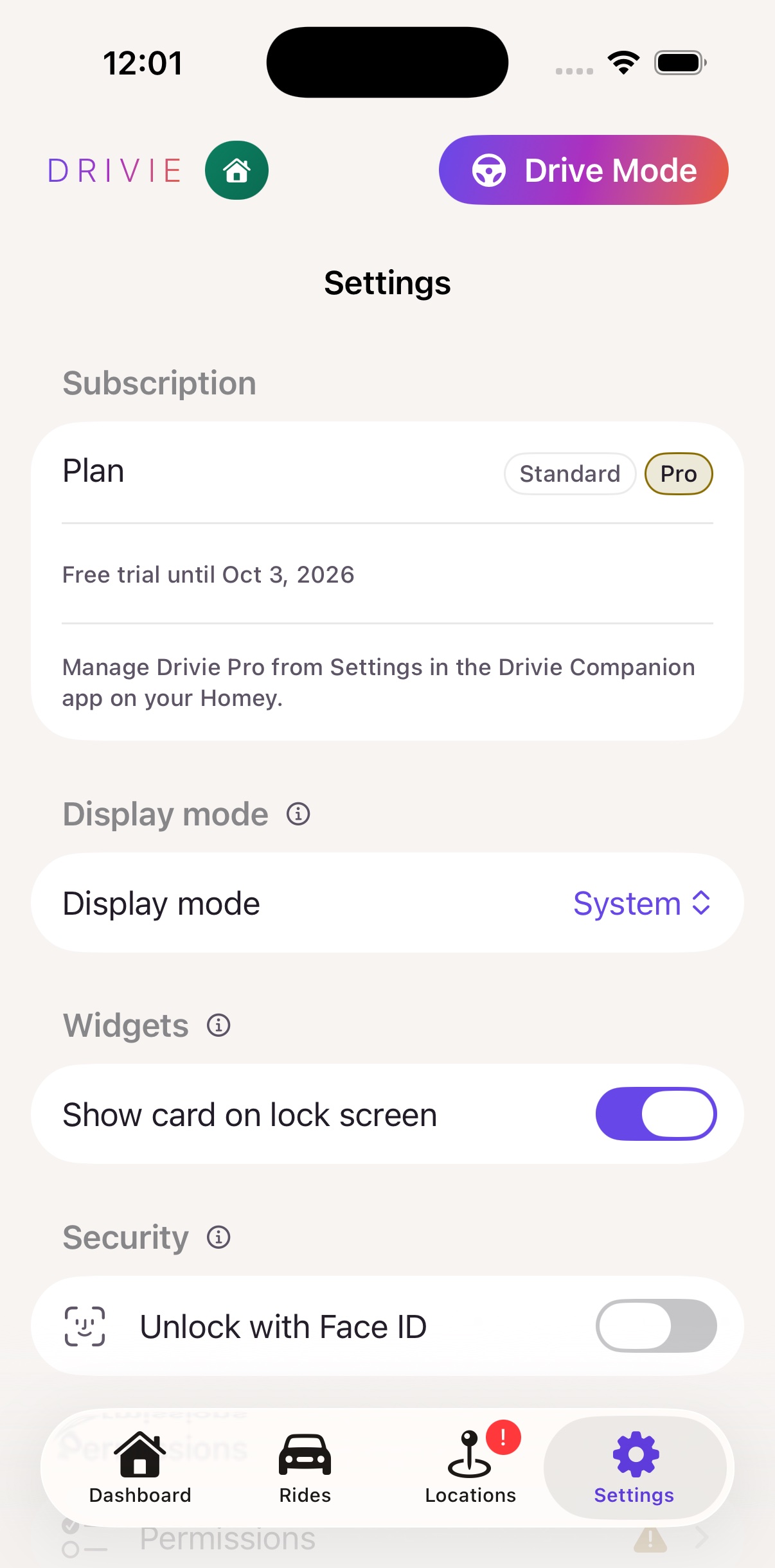
Débloquez Drivie Pro une seule fois, depuis les paramètres de la companion sur votre Homey — il fonctionne ensuite instantanément sur chaque téléphone associé, sans que personne ne paie deux fois.
Chaque téléphone affiche le même statut dans ses propres paramètres : quel forfait, et jusqu'à quand.
Encore des questions ?
La FAQ couvre la plupart des cas particuliers — des mises à jour lentes à un trajet qui se termine tard. Si vous n'y trouvez pas votre réponse, envoyez-nous un message.