Per iniziare con Drivie
Le app per telefono sono nella fase finale dei test — questa pagina mostra già come funziona, con schermate reali dell'app.
-
1. Installa l'app companion sul tuo Homey
Inizia dal tuo Homey: installa Drivie – Companion dallo Homey App Store. È gratuita e fa una sola cosa — passare i tuoi viaggi e le tue posizioni ai tuoi flow.
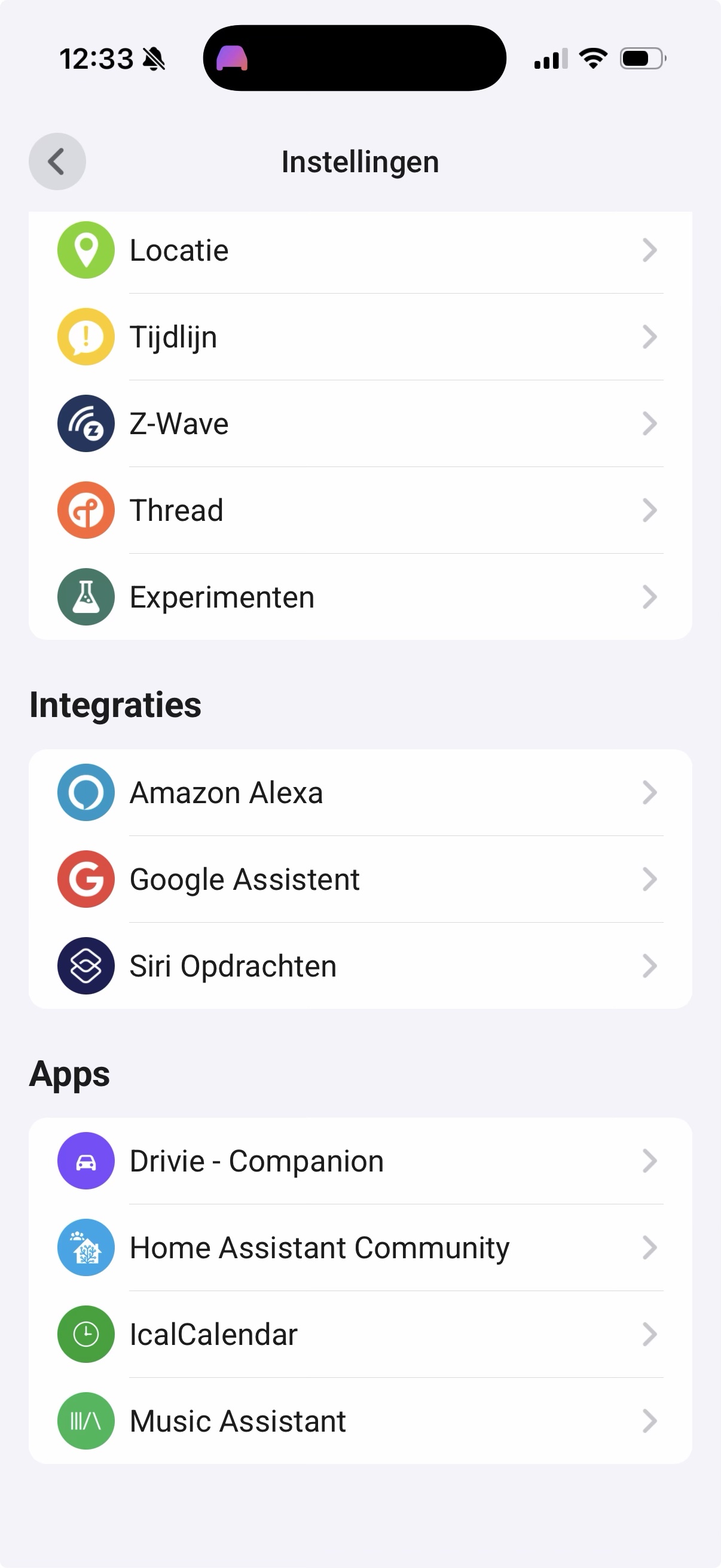
Una volta installata, la troverai proprio accanto alle tue altre app Homey, in Impostazioni → App.
-
2. Abbina il tuo telefono
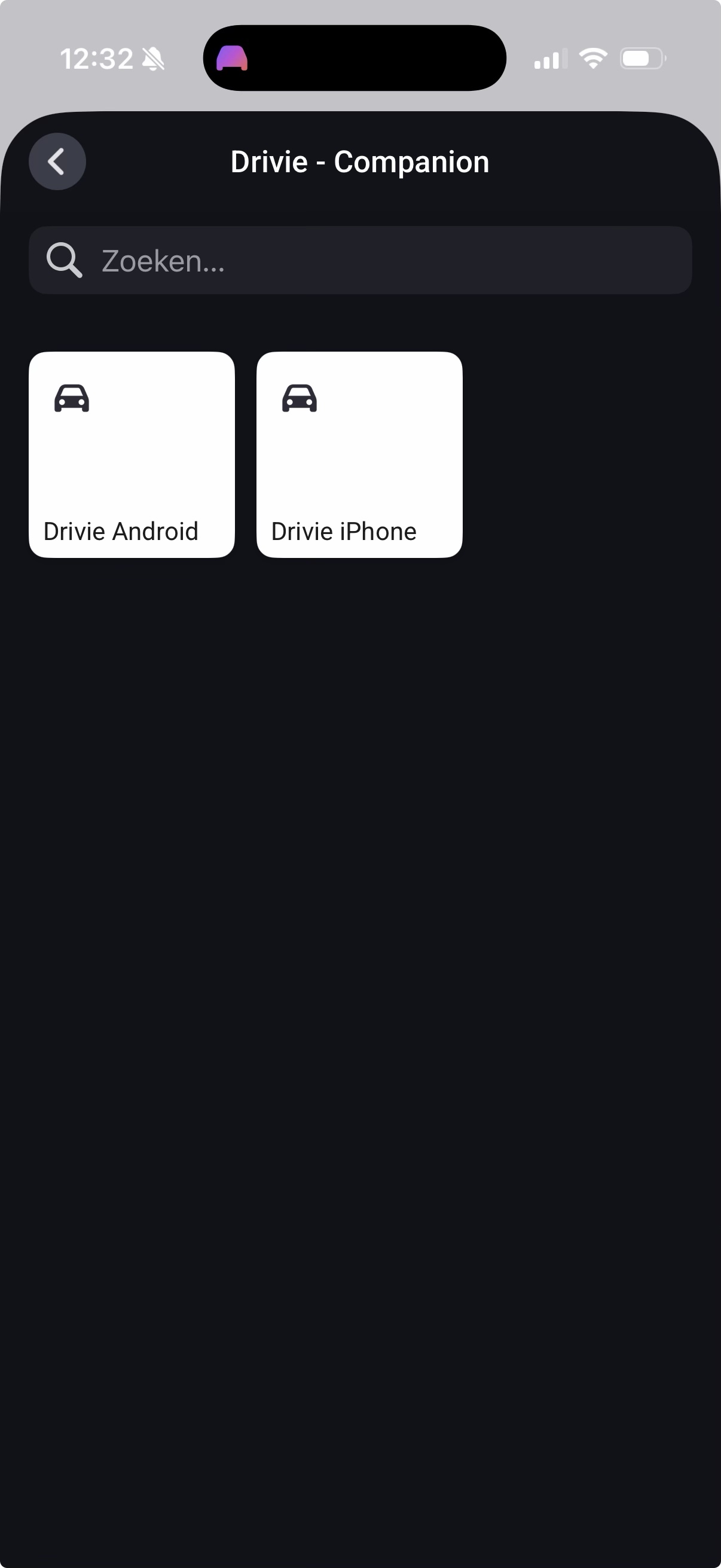
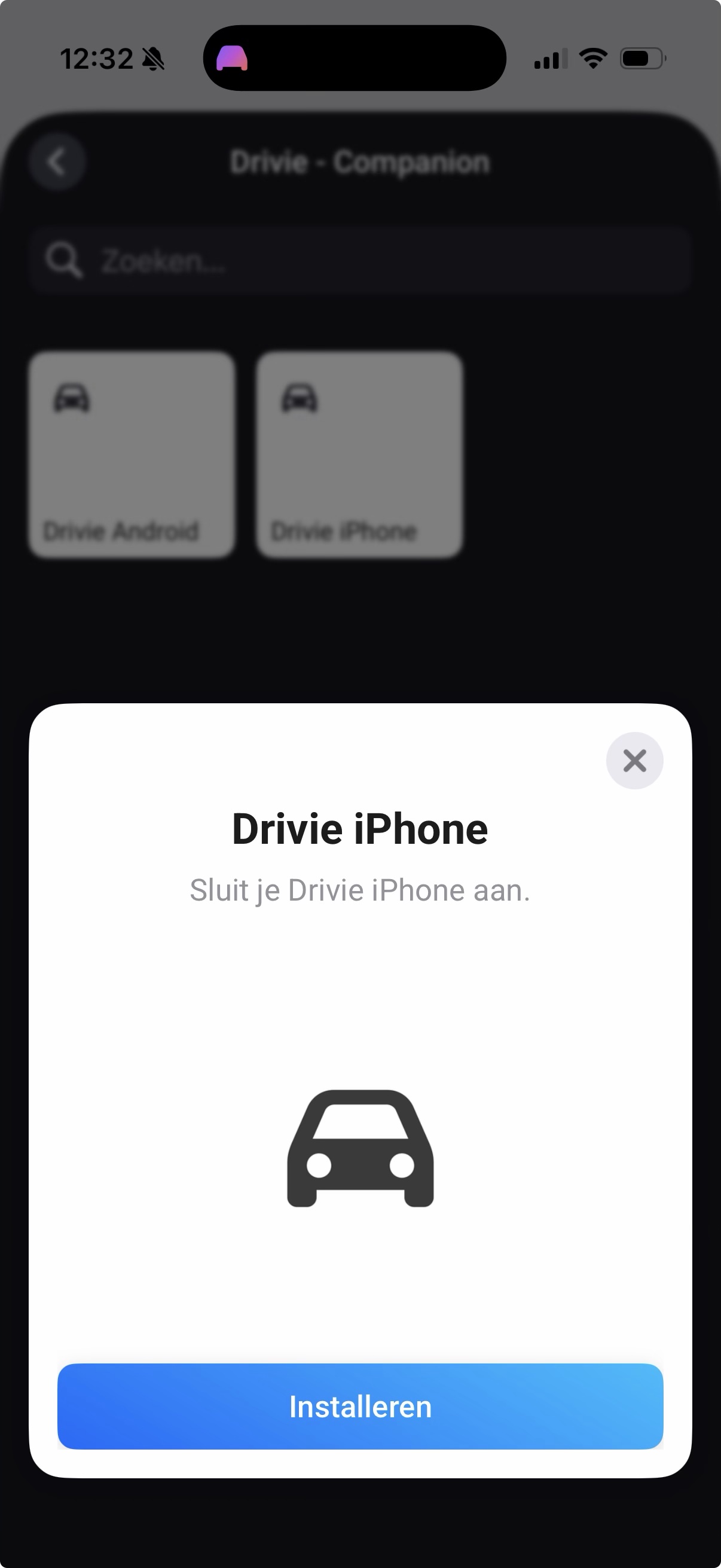
Apri le impostazioni della companion e abbina il tuo iPhone o dispositivo Android. Ogni telefono in casa può abbinarsi separatamente — ognuno ottiene i propri viaggi e posizioni, dallo stesso Homey.
-
3. Scarica Drivie e accedi
Installa Drivie sul tuo telefono e tocca Accedi con Homey. Non c'è un account separato — Drivie usa lo stesso login che la tua app Homey già conosce.
App Store — in arrivo Google Play — in arrivo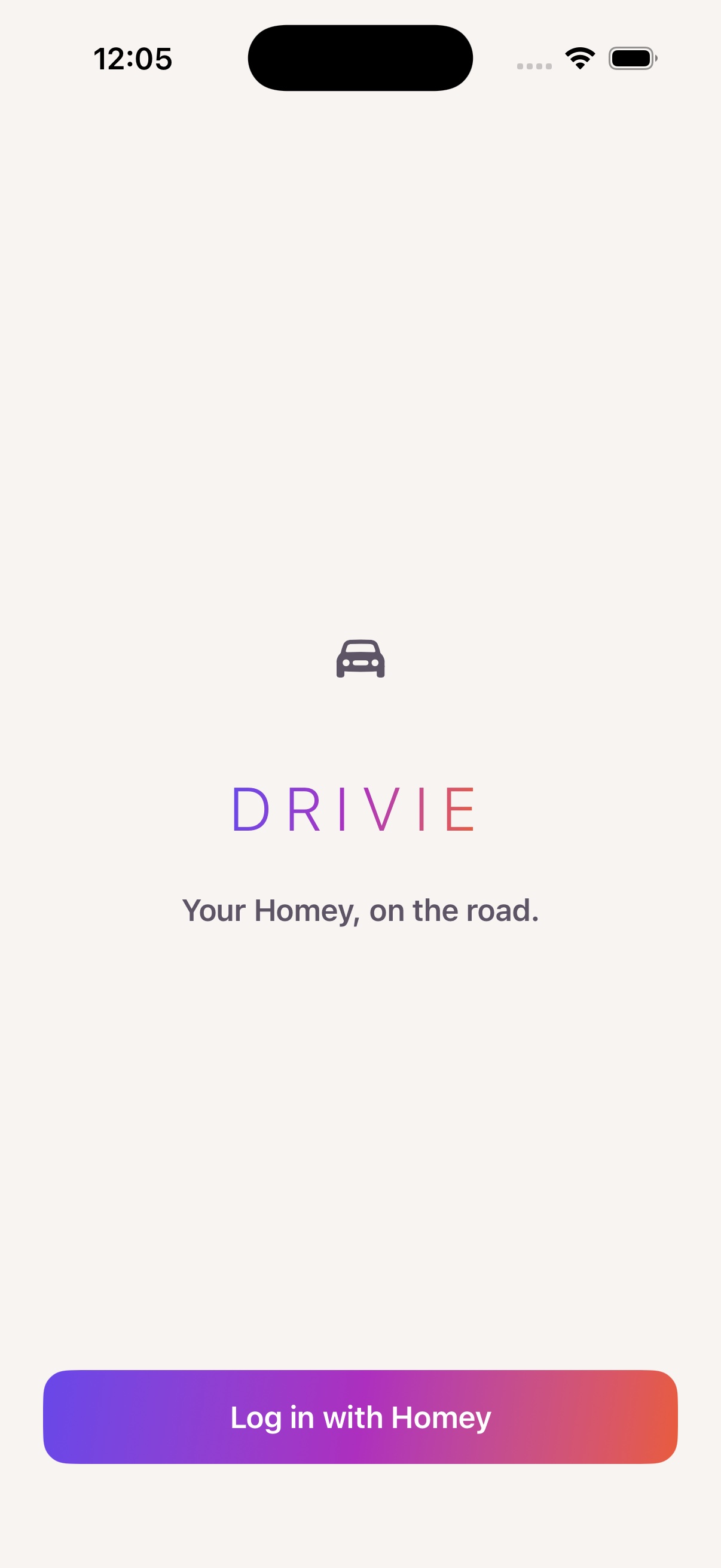
-
4. La tua dashboard, con i preferiti
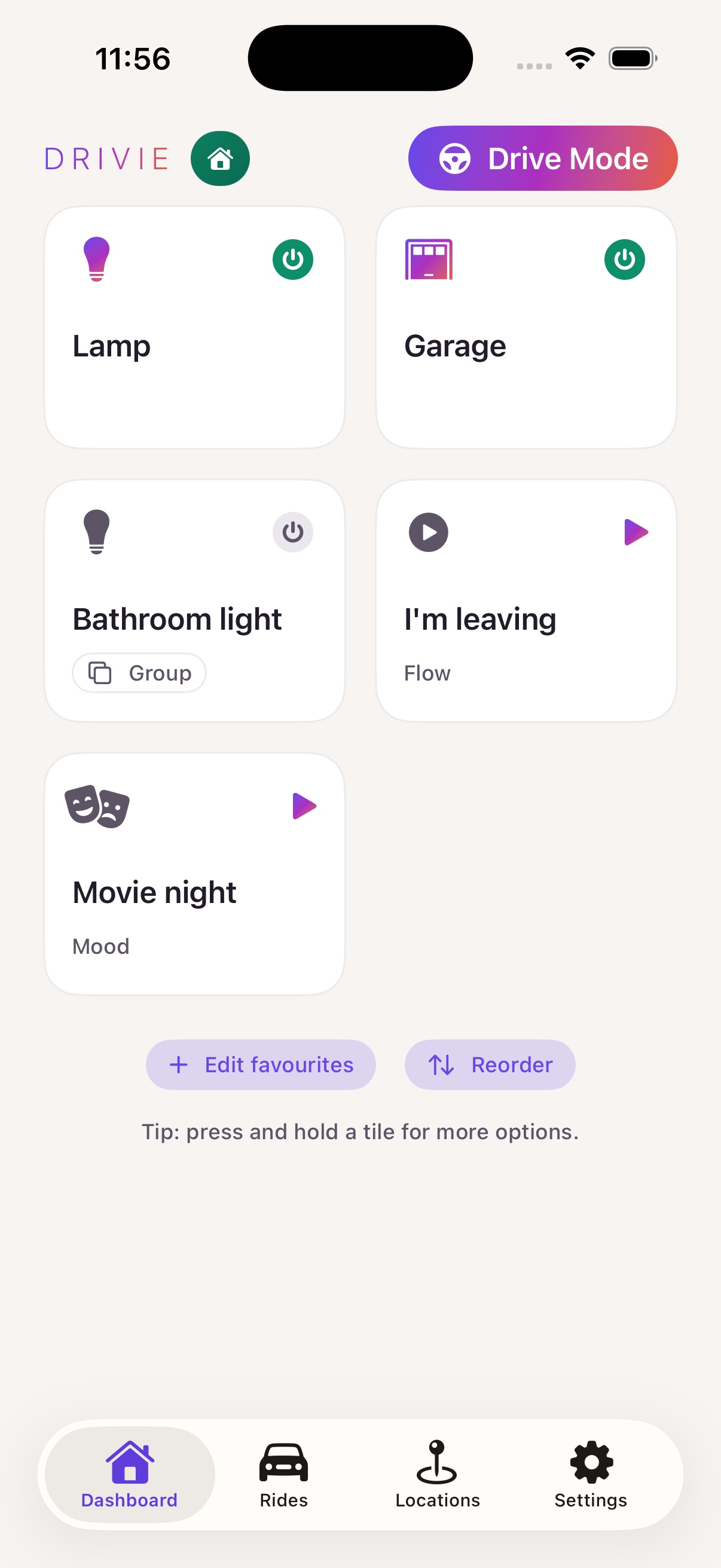
Una volta effettuato l'accesso, vedrai gli stessi dispositivi, flow e mood preferiti che hai già selezionato nell'app Homey. Tocca per controllare, tieni premuto per altre opzioni.
In cima a ogni schermata c'è la Modalità Guida: pulsanti grandi, niente scritte piccole, pensata per essere usata da dietro il volante.
La Modalità Guida può anche avviarsi da sola: nell'app Comandi Rapidi, imposta un'automazione che esegua "Apri Modalità Guida in Drivie" nel momento in cui il telefono si collega al Bluetooth dell'auto.
-
5. I viaggi vengono rilevati automaticamente
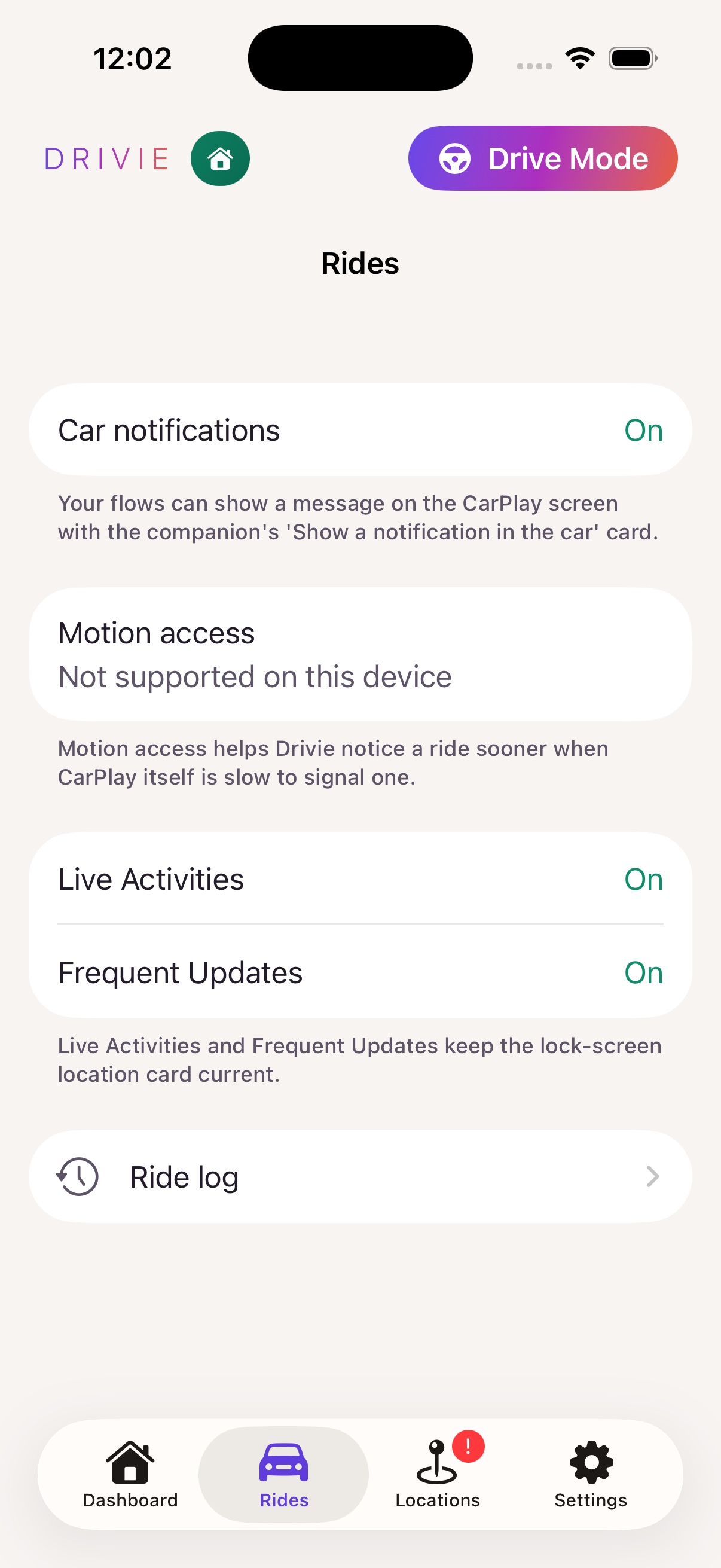
Nel momento in cui il tuo telefono si collega a CarPlay o Android Auto, Drivie avvia un viaggio — niente da attivare, succede in background anche se non apri mai l'app.
La scheda Viaggi mostra per quanto tempo sei stato in viaggio e quali flow hanno reagito.
-
6. Posizioni: lascia che la tua casa reagisca a dove ti trovi
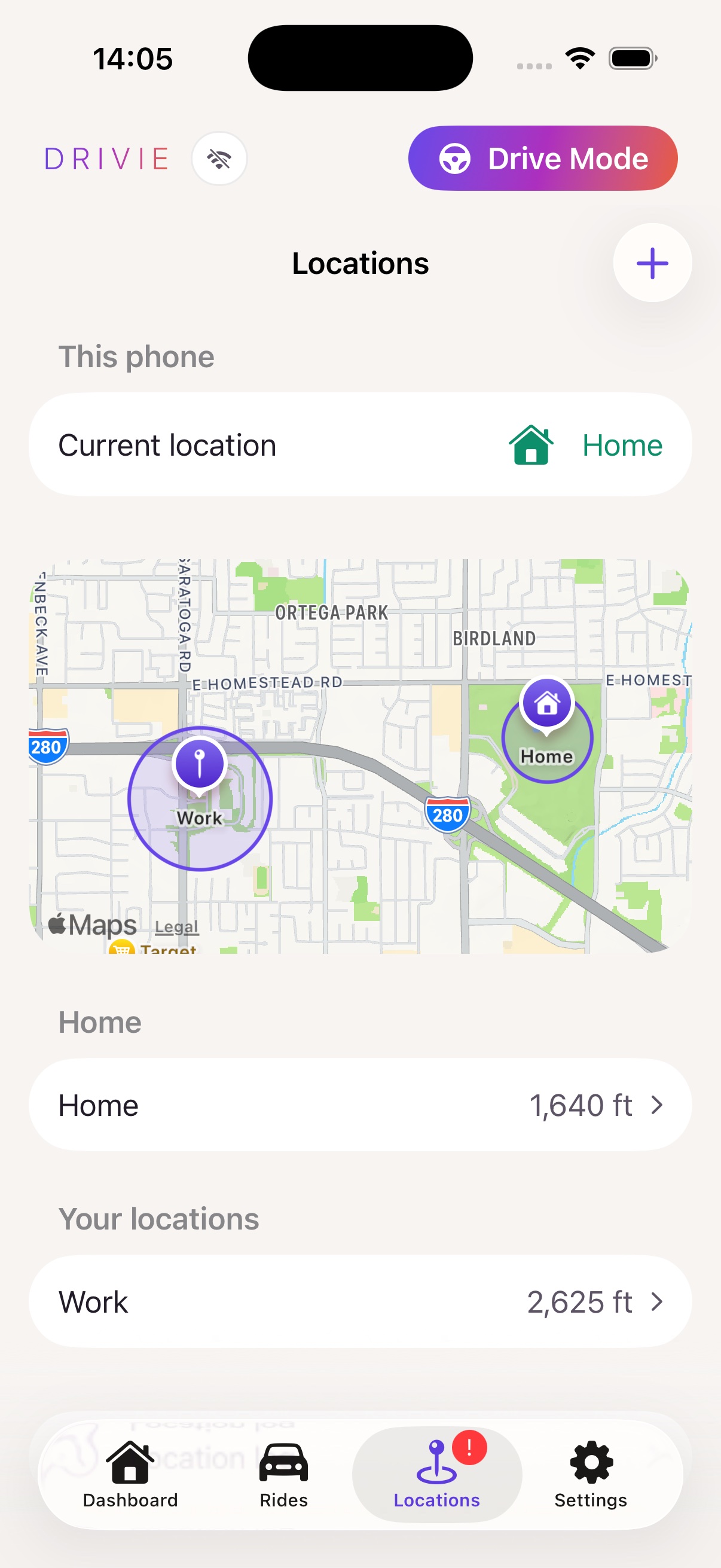
Aggiungi una posizione — casa, lavoro, la palestra — e scegli quali pulsanti compaiono nel momento in cui vi arrivi.
A Casa sceglierai di solito i dispositivi e i flow che usi lì ogni giorno. Nelle altre posizioni, sono utili soprattutto le cose che normalmente controlli da remoto — aprire la porta a qualcuno che aspetta fuori, o accendere il riscaldamento prima di arrivare a casa.
-
7. Sempre a portata di mano: la schermata di blocco
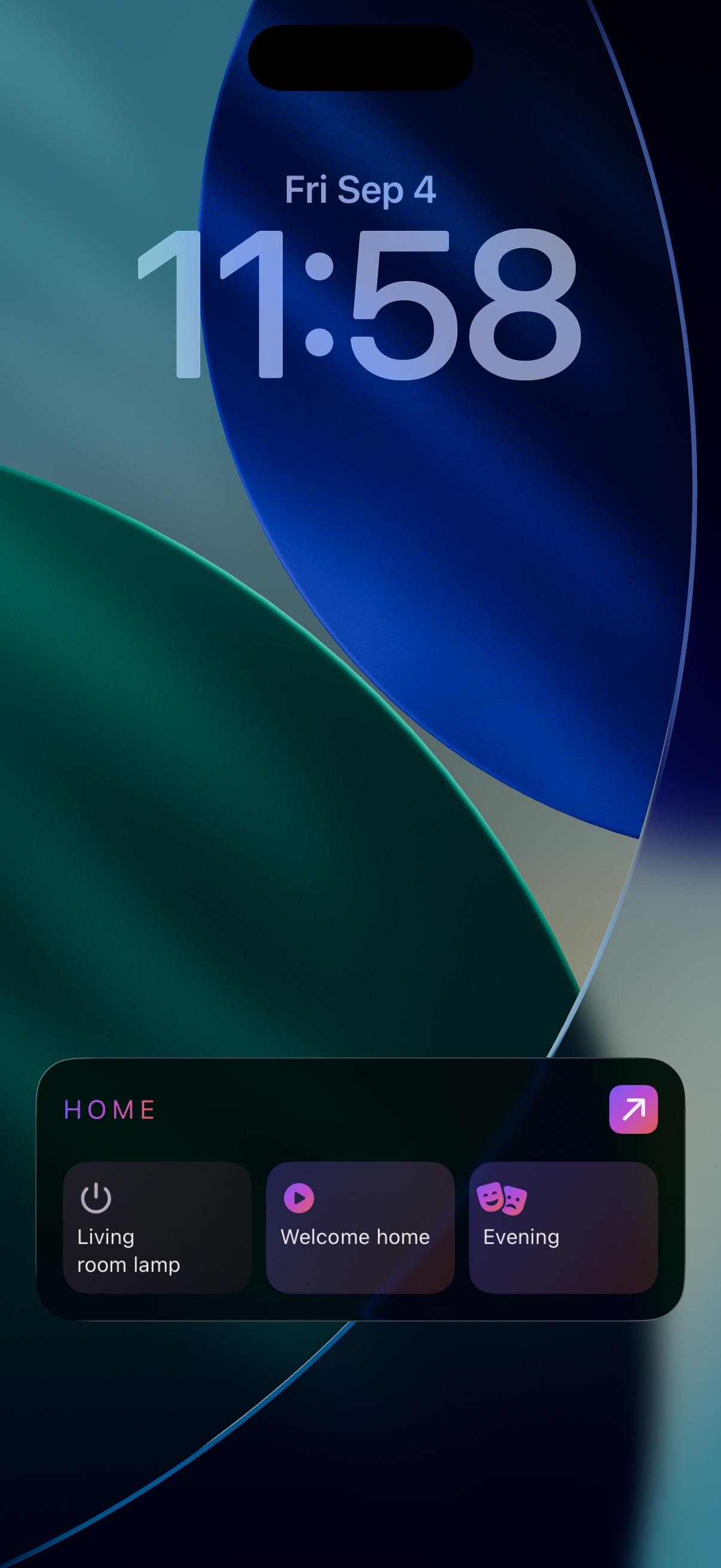
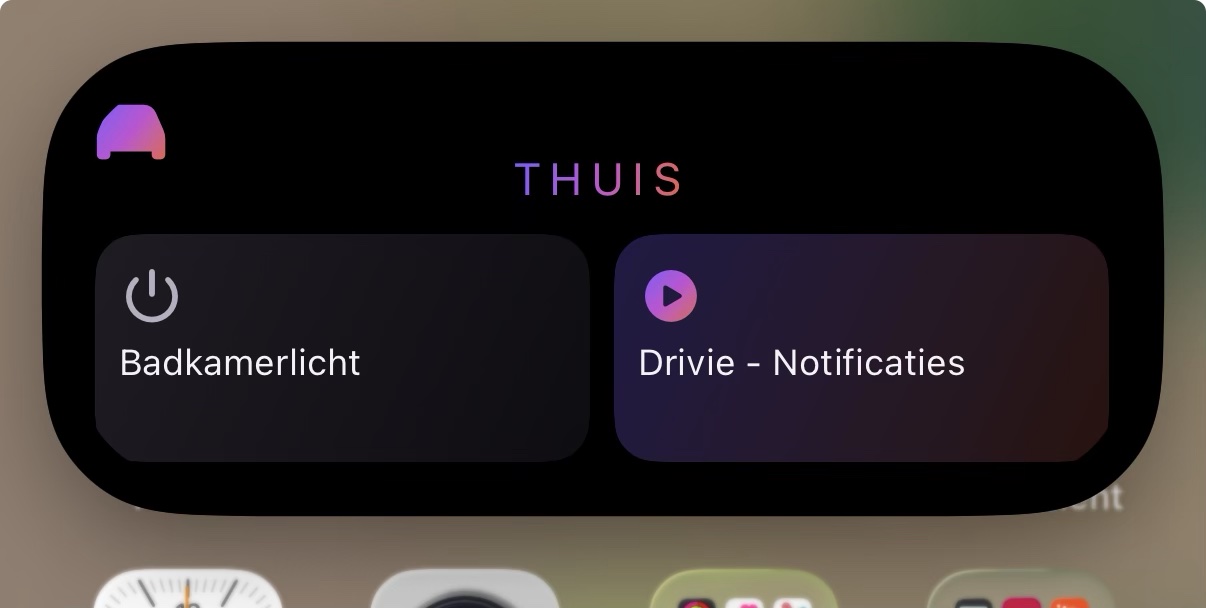
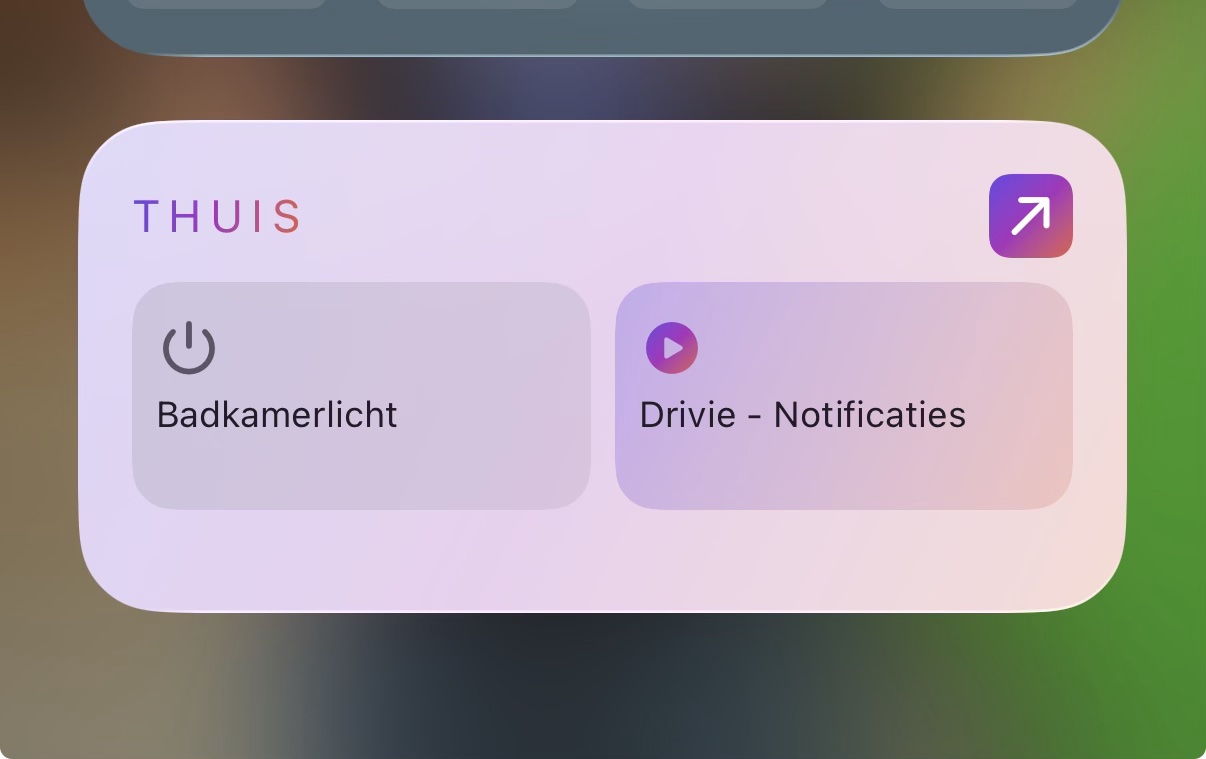
I pulsanti della posizione a cui sei appena arrivato compaiono anche sulla schermata di blocco e come widget sulla schermata Home — senza bisogno di aprire Drivie.
-
8. Autorizzazioni e assistenza in un unico posto
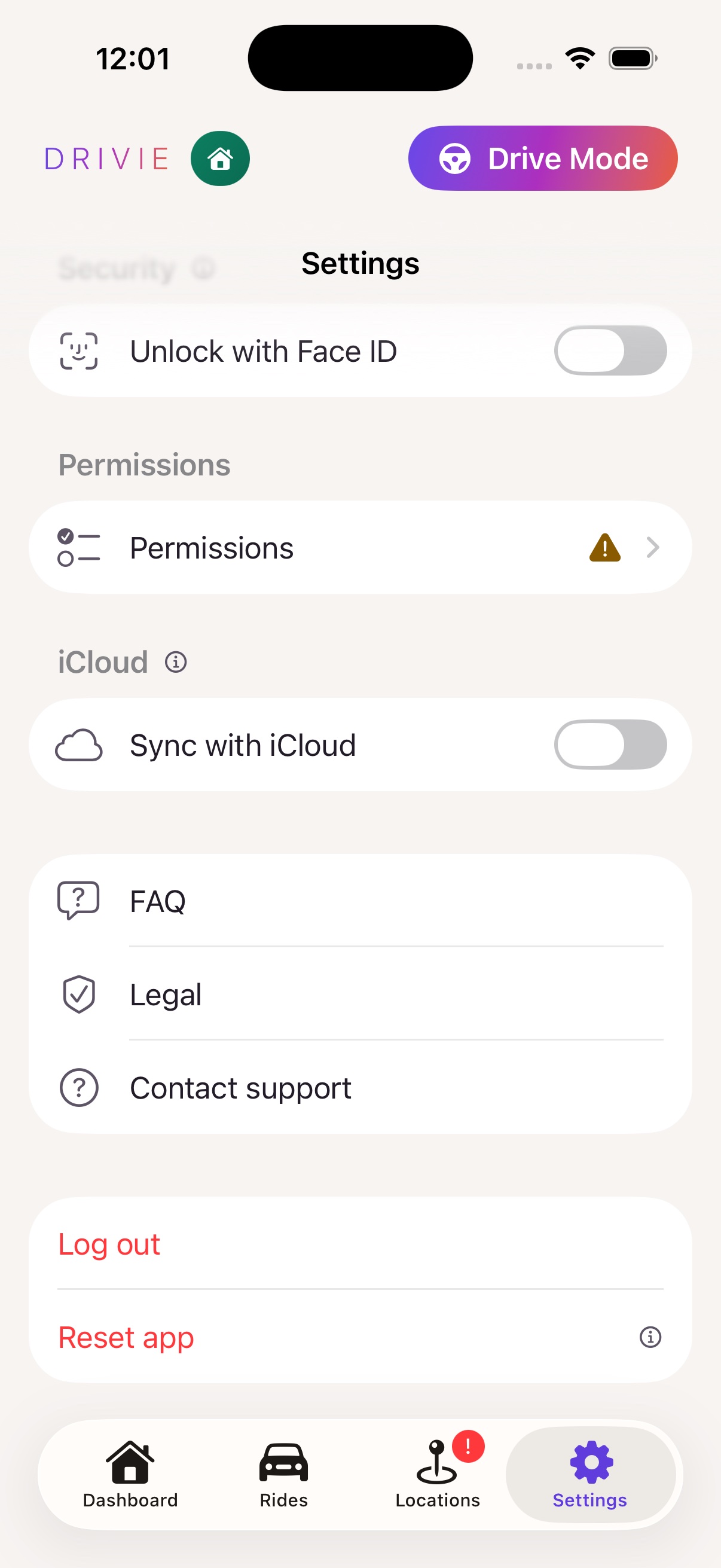
In Impostazioni → Autorizzazioni puoi vedere a colpo d'occhio se tutto è in ordine — posizione, notifiche, movimento — con un link diretto a ciò che richiede attenzione. Domande? Le FAQ e il pulsante di contatto si trovano proprio accanto.
-
9. Un unico abbonamento per tutta la famiglia
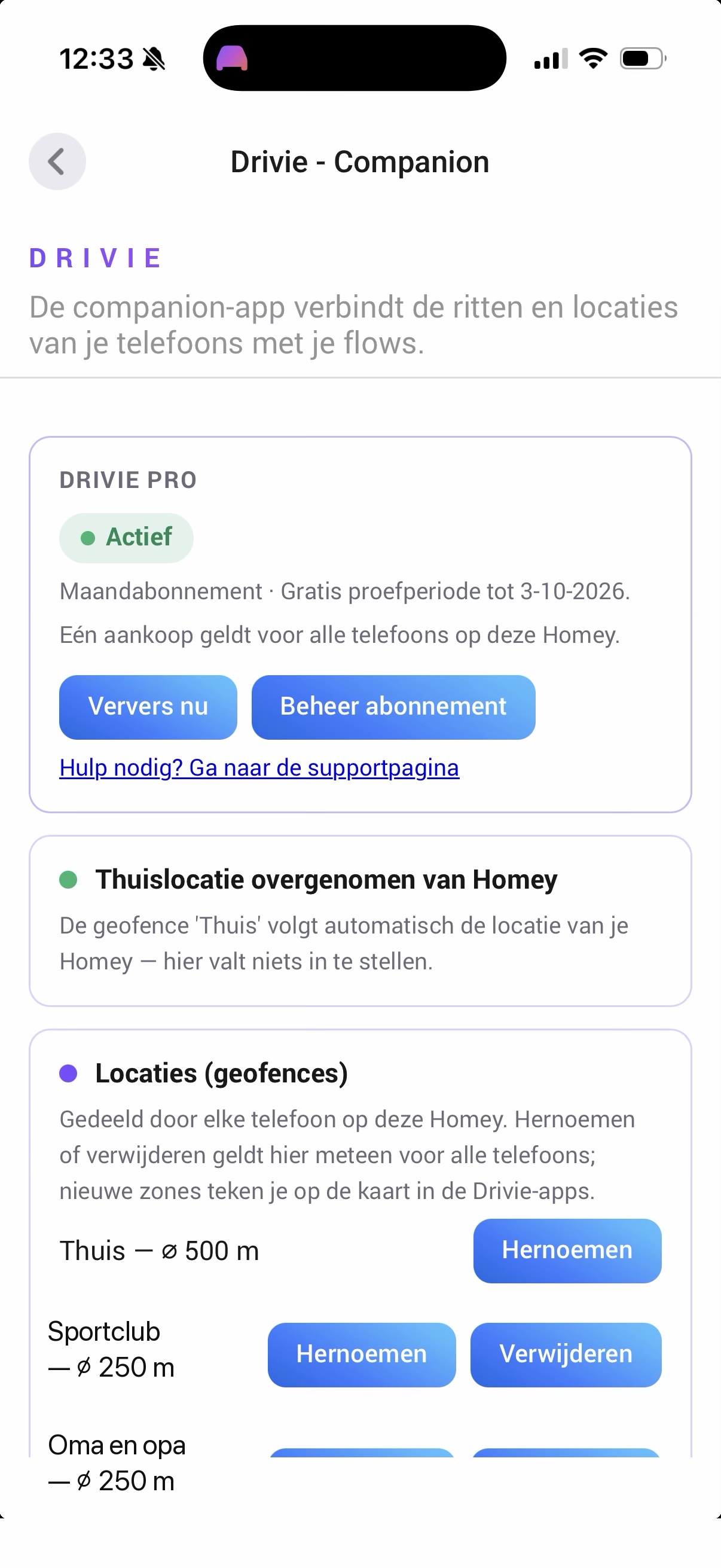
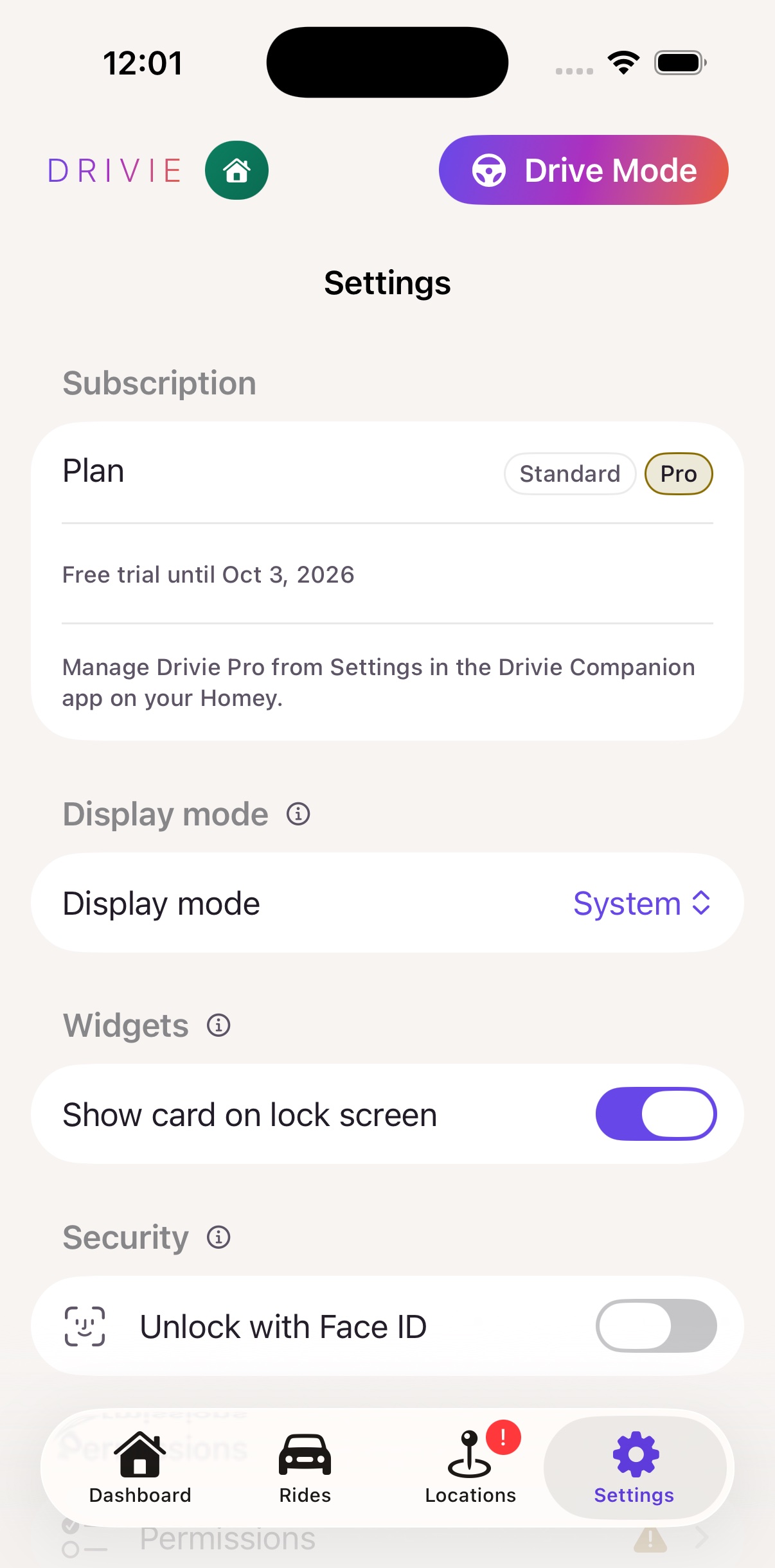
Sblocca Drivie Pro una sola volta, dalle impostazioni della companion sul tuo Homey — da quel momento funziona subito su ogni telefono abbinato, senza che nessuno paghi due volte.
Ogni telefono mostra lo stesso stato nelle proprie impostazioni: quale piano, e fino a quando.
Hai ancora domande?
Le FAQ coprono la maggior parte dei casi particolari — dagli aggiornamenti lenti a un viaggio che termina in ritardo. Se non trovi la tua risposta lì, scrivici pure.